

När du lägger till en modern sida på en webbplats kan du lägga till och anpassa webbdelar, som är byggblocken för din sida. I den här artikeln beskrivs webbdelen Planner.
Obs
- En del funktioner införs stegvis för organisationer som har registrerat sig för den riktade versionen. Det innebär att du kanske inte ser den här funktionen än eller att den ser annorlunda ut jämfört med beskrivningen i hjälpartiklarna.
- Webbdelen Planner är endast tillgänglig på gruppanslutna gruppwebbplatser.
- Webbdelen Planner är inte tillgänglig i SharePoint Server 2019.
Microsoft Planner är en Microsoft 365-tjänst som gör att du kan skapa anslagstavlor och lägga till teamets uppgifter och tilldelningar. På Planner-tavlan kan du sortera dina uppgifter i kolumner (eller buckets). Buckets kan ange utvecklingsstadier, veckodagar, sprinter med mera. Du kan flytta runt uppgifter på tavlan genom att dra och släppa dem, så om du slutför en uppgift eller bara vill prioritera och flytta runt saker kan du göra det enkelt. Planner-anslagstavlor är också användbara för kommunikation, eftersom de visar var du och resten av gruppen befinner er när det gäller att slutföra uppgifter. Du kan även växla till diagramvyn för att visa gruppens framsteg. Mer information om hur du skapar planer, skapar grupper, tilldelar uppgifter, uppdaterar status visuellt med mera finns i Planner-hjälpen.
Med webbdelen Planner kan du visa anslagstavlan eller diagram och arbeta med planen direkt på SharePoint-sidan.
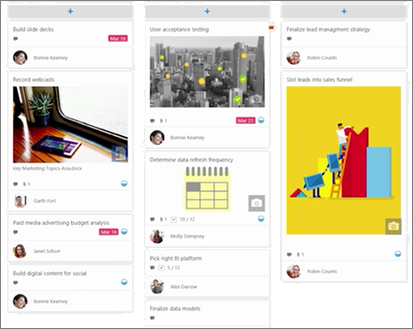
Lägga till webbdelen Planner
Gå till sidan där du vill lägga till Planner-webbdelen.
Om du inte redan är i redigeringsläge klickar du på Redigera längst upp till höger på sidan. Leta reda på verktygslådan (
 ) till höger.
Välj Visa alla webbdelar och markera eller dra och släpp sedan Planner i listan med webbdelar.
Om du vill skapa en ny plan anger du ett nytt namn under Plan och klickar sedan på Skapa.
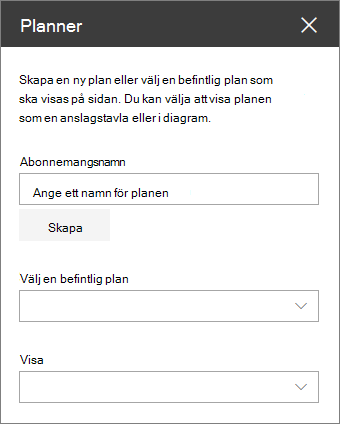
Om du vill visa en befintlig plan väljer du den plan som du vill använda i rutan under Välj en befintlig plan.
Under Visa väljer du om du vill visa planen i Tavlor eller Spåra förloppet visuellt i Diagram.