

Med sidanalys kan du visa information om hur användare interagerar med ditt sid- eller nyhetsinlägg i alla distributionskanaler där det har delats, till exempel Outlook, SharePoint, Teams och Engage.
Om du är sidägare eller medlem på webbplatsen där sidan finns kan du visa analys för sidan eller nyhetsinlägget genom att välja Analys högst upp på sidan.
Webbplatsens besökare kan visa analys genom att välja Vyer längst ned på sidan.
Vad finns i användningsrapporten
På analyssidan finns diagram och grafer med data om användning och engagemang för det publicerade nyhetsinlägget. Du kan se antalet personer som har tittat på nyheterna, hur många gånger innehållet i nyhetsinlägget har visats, genomsnittlig tid som ägnats åt att läsa nyheterna per användare, sidtrafik efter tid, emoji-reaktioner som innehållet har fått, hur ofta innehållet marknadsförs och klickfrekvens. Du kan filtrera rapporten för olika tidsperioder på 24 timmar, 7 dagar, 30 dagar, 90 dagar, 365 dagar, 12 månader och livstid för nyheterna. Du kan också se användningen uppdelad efter distributionskanaler som nyhetsinlägget förstärktes till, inklusive Outlook, SharePoint, Teams och Engage. Om du vill använda analysdata för att skapa egna instrumentpaneler eller presentationer kan du också exportera data i ett Excel-blad eller i en PowerPoint-fil.
Obs
En licens för Microsoft Viva-sviten eller Viva Communications and Communities krävs för att visa trender per timme (24 timmar), dagliga data i 365 dagar och mätvärden som reaktioner, kampanjer och unika tittare som klickade på en länk, samt användningsuppdelning efter distributionskanaler som Outlook, SharePoint, Teams och Engage, och för att exportera data till Excel och PowerPoint. Observera att användningsdata från gästanvändare och anonyma användare för närvarande inte ingår, även med dessa licenser. Mer information finns i Abonnemang och priser för Microsoft Viva.
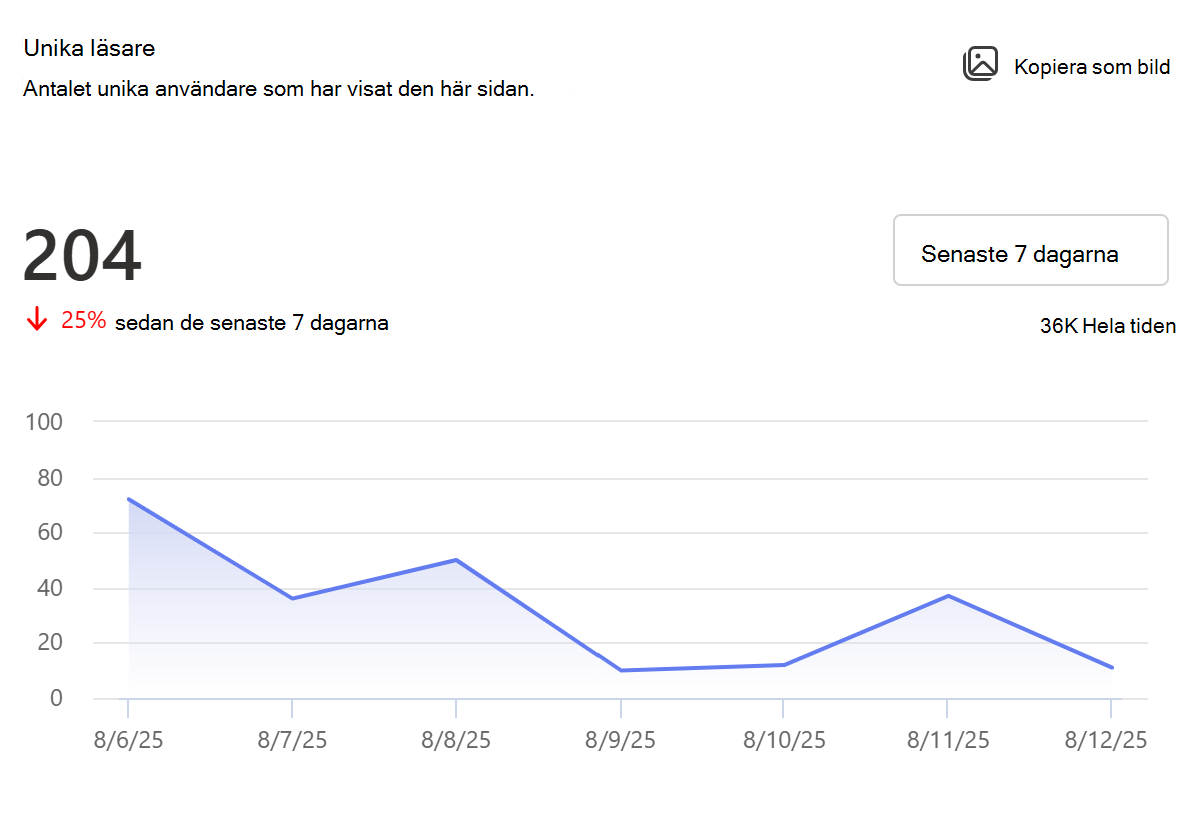
Unika tittare
Visar det totala antalet enskilda besökare av nyhetsinlägget, oavsett hur ofta de har besökt det.
Du kan se trenden med unika tittare per timme eller dag eller kalendermånad för den valda tidsperioden. Hovra över trendlinjen om du vill se data för en viss dag, timme eller månad. Tillsammans med trenden visar kortet också det aggregerade antalet unika tittare för den valda tidsperioden över distributionskanaler inklusive Outlook, SharePoint, Teams och Engage. Du kan välja en annan tidsram med hjälp av listmenyn. Med växlingsknappen Visa kanaluppdelning kan du visa trender för varje distributionskanal och du kan välja om du vill aktivera eller inaktivera specifika kanaler från att visas i förklaringen.
Publikens visningsfrekvens:
Du kan visa det totala antalet unika besökare på sidan under dess livstid, tillsammans med procentandelen användare som har sett nyheten jämfört med den totala publiken den delades med. Antalet unika tittare och publikens visningsfrekvens är tillgängligt som totalt sett för distributionskanalerna och även för varje distributionskanal för att hjälpa dig att bedöma användarengagemanget för varje distributionskanal.
Den totala målgruppen beräknas genom att lägga ihop medlemmarna i alla grupper som har rätt att se nyhetsinlägget. Antalet användare bestäms genom att lägga till Microsoft Entra ID användare med behörighet i det publicerade nyhetsinlägget. Om en användare finns i flera grupper räknas han/hon bara en gång. Om nyheten delas över flera kanaler räknas de vanliga användarna i alla kanaler bara en gång. Om ett nyhetsinlägg delas med hela organisationen beräknas inte målgruppsstorleken i det här fallet.
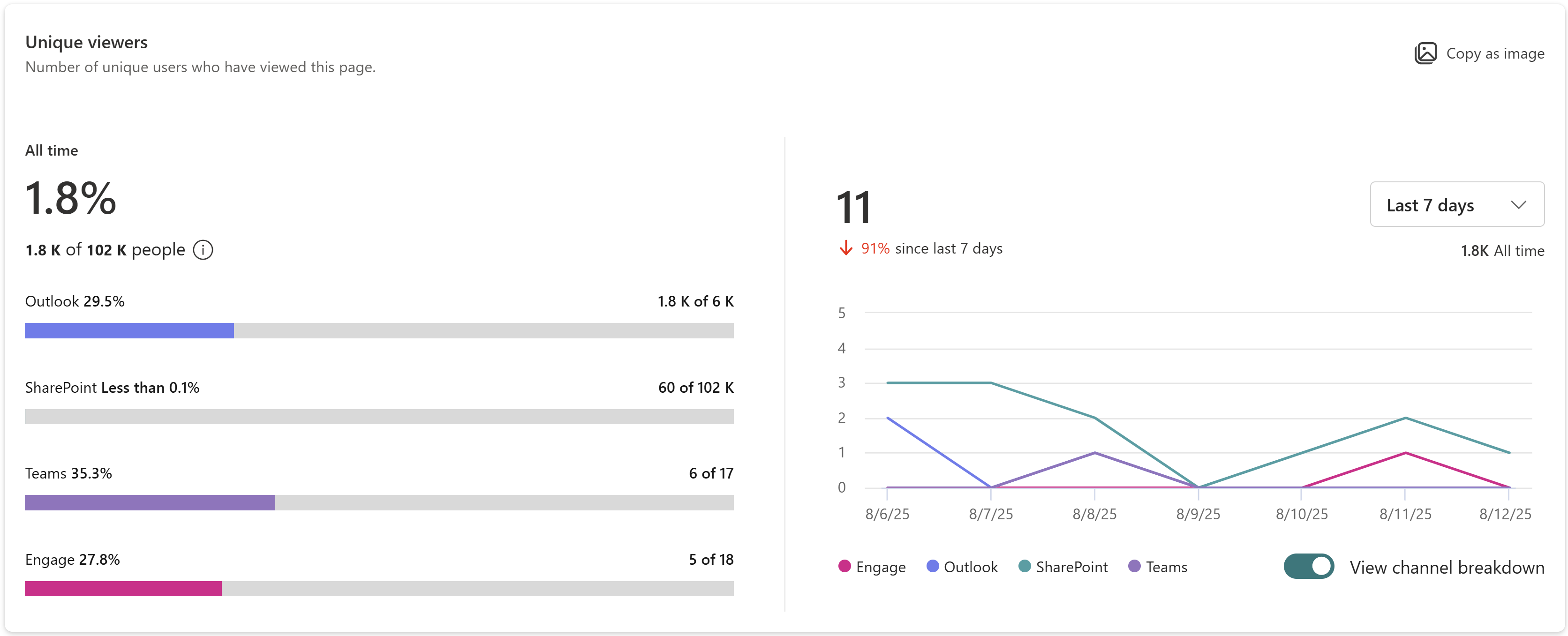
I exemplet nedan har 1,8 000 användare tittat på inlägget under nyhetsinläggets livstid, vilket kan jämföras med 102 000 tittare som nyheten delades till, vilket indikerar en tittarvisningsfrekvens på 1,8 %. Du kan också se att under de senaste 7 dagarna har 11 unika användare tittat på innehållet i alla distributionskanaler, vilket är en minskning av trafiken med 91 % jämfört med föregående 7-dagarsperiod.
Obs
Publikens visningsfrekvens är endast tillgänglig för nyhetsinlägg som skapats efter september 2025
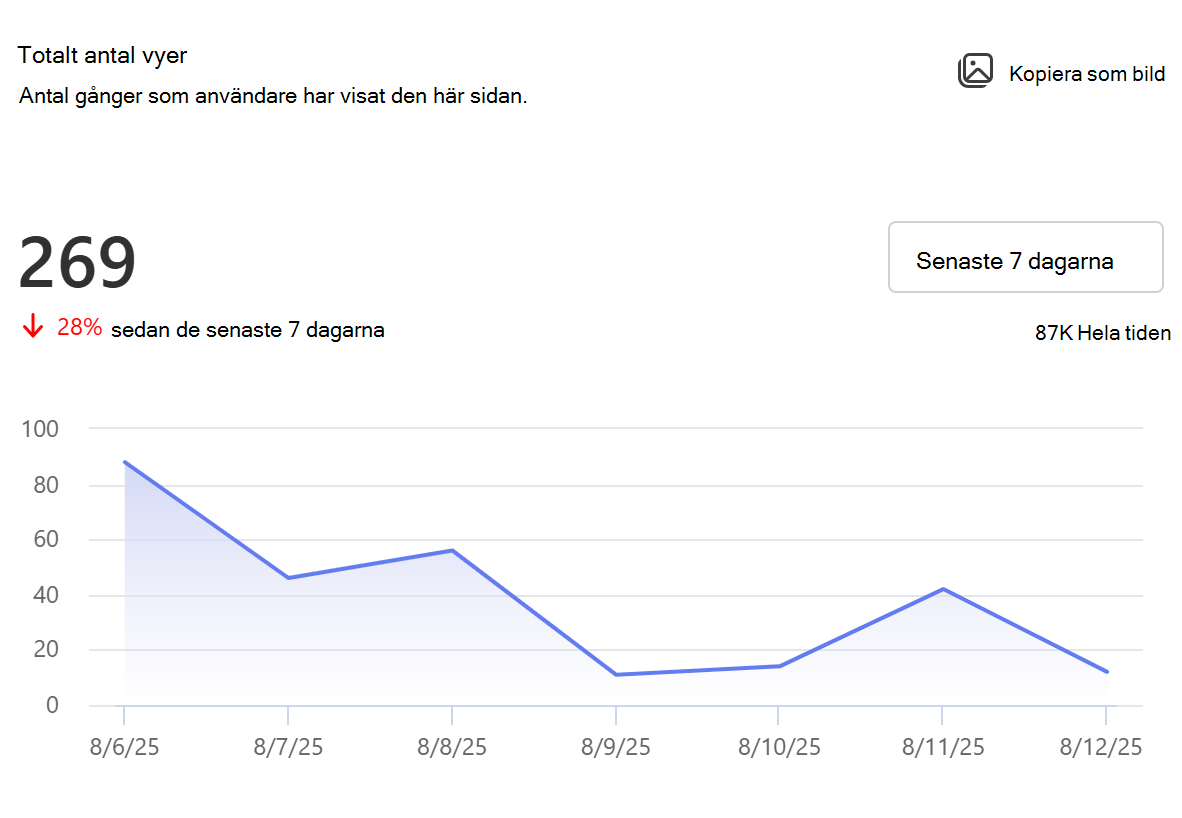
Totalt antal visningar
Visar det totala antalet sidvisningar för nyhetsinlägget.
Du kan se trenden för sidvisningar under den valda tidsperioden. Algoritmen som används för att beräkna det totala antalet visningar är utformad för att filtrera bort repetitiva, kontinuerliga åtgärder av samma användare för samma objekt, till exempel när en användare uppdaterar sidan flera gånger. Tillsammans med trenden kan du också se det totala antalet visningar från den valda tidsperioden över distributionskanalerna Outlook, SharePoint, Teams och Engage. Du kan också se livstidsvisningarna för den här sidan i alla distributionskanaler. Precis som på kortet för unika tittare kan du hovra över trendlinjen för att se data om tidpunkter, välja en annan tidsram och aktivera eller inaktivera för att visa kanaluppdelningen.
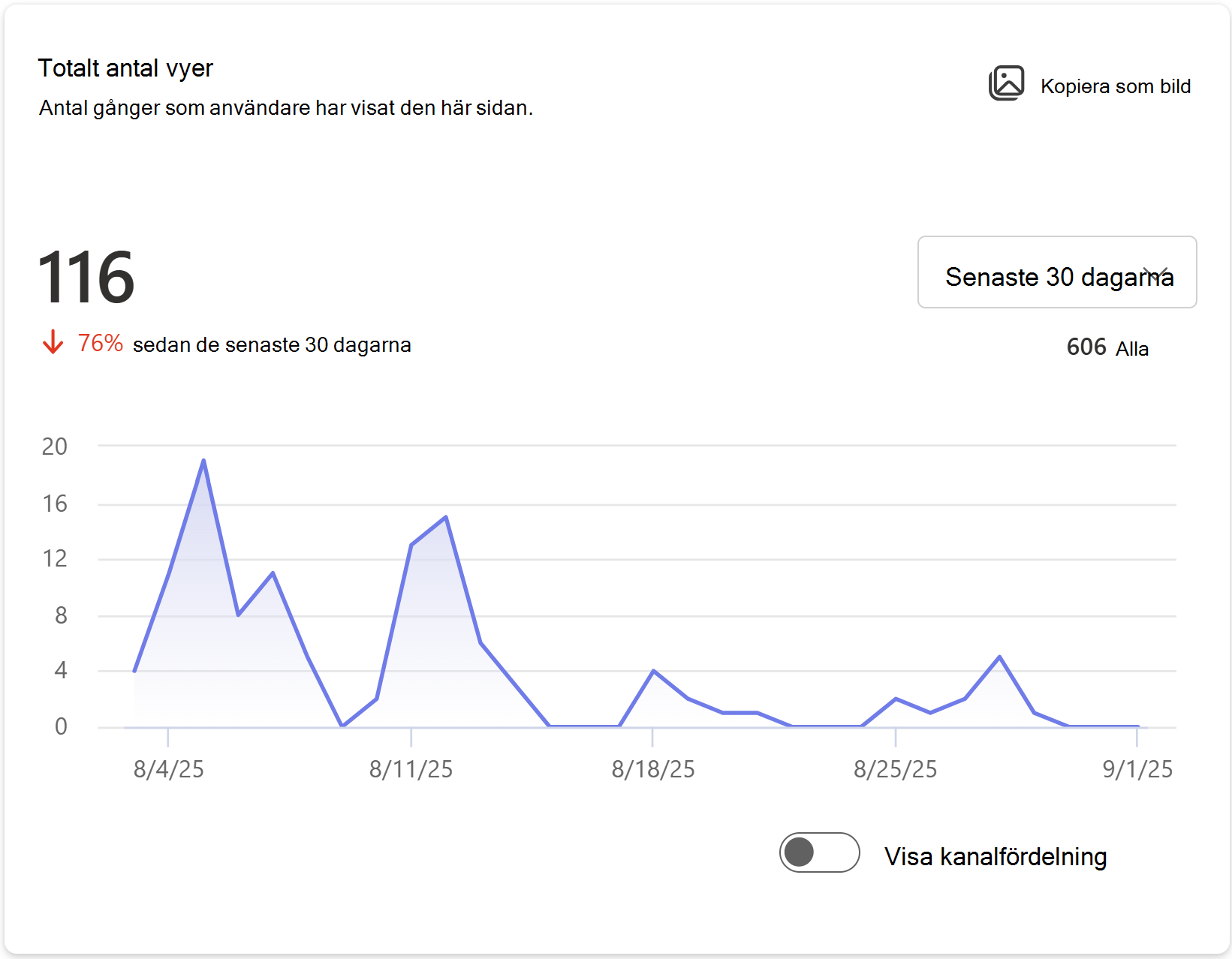
I exemplet nedan har användare under de senaste 30 dagarna visat innehållet 116 gånger i alla distributionskanaler, vilket är en minskning med 76 % från föregående 30-dagarsperiod. Livstidsbesöken för den här sidan är 606.
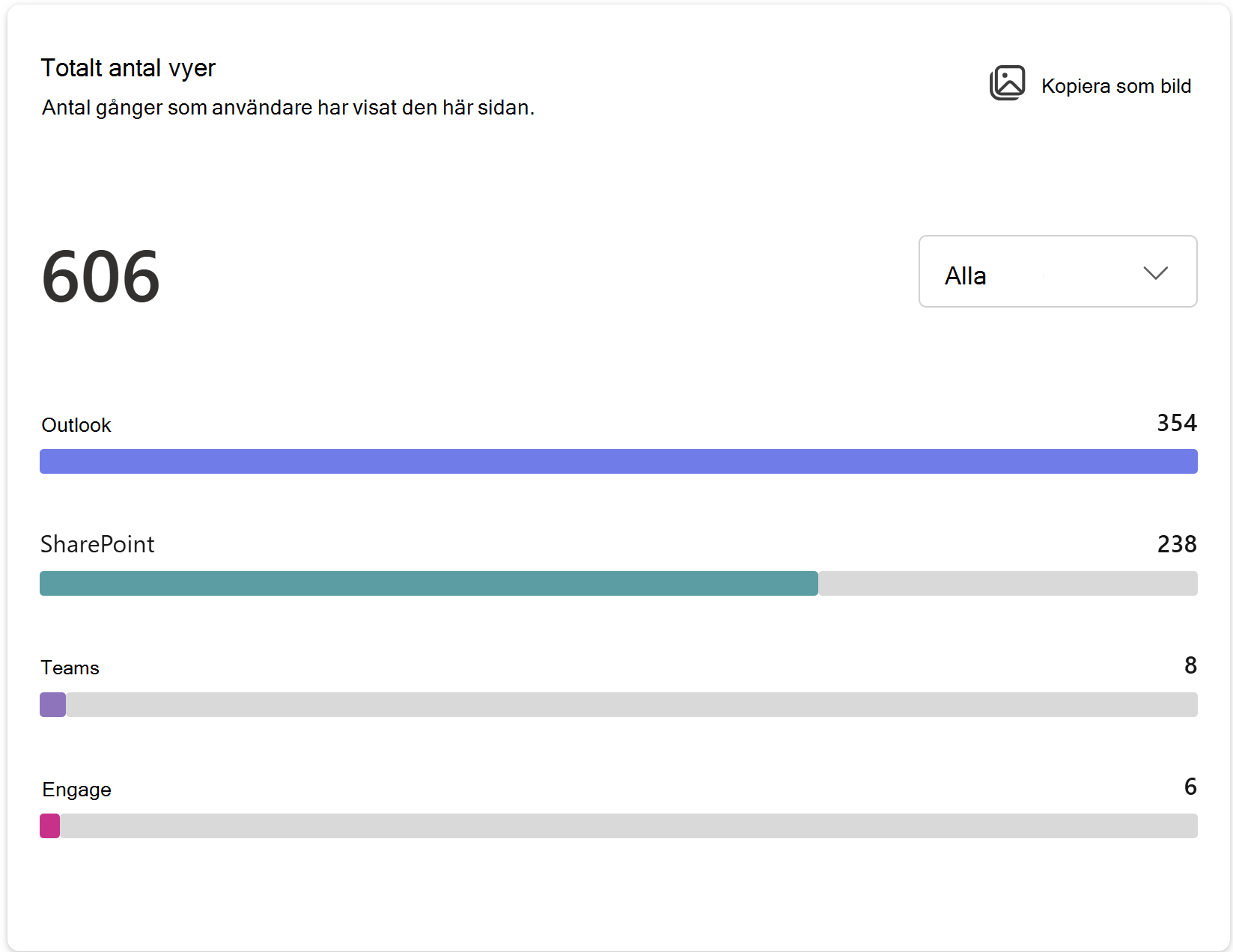
Alla tiders visningar visar fördelningen av 606 livstidsvisningar över distributionskanaler, som Outlook, SharePoint, Teams och Engage.
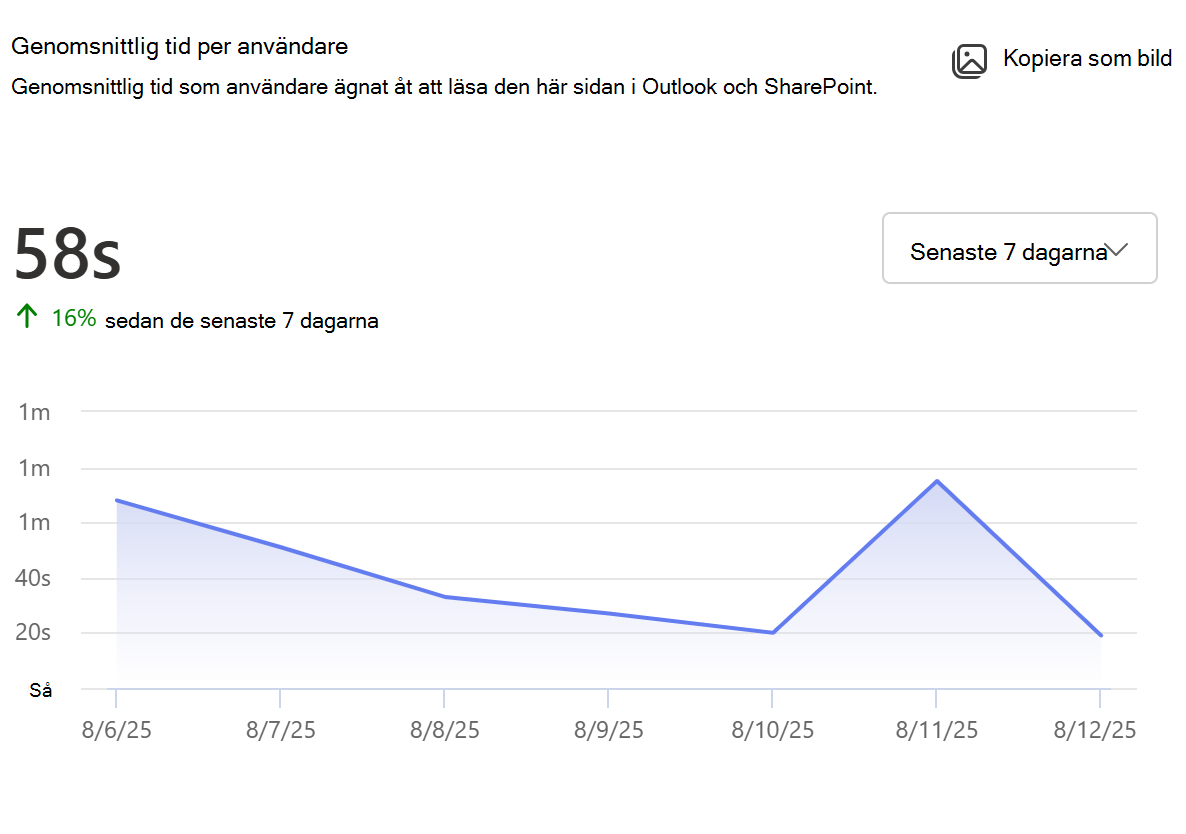
Genomsnittlig tid per användare
Representerar kvardröjningstiden, som visar den genomsnittliga tid som användare ägnar åt att läsa nyhetsinlägget i Outlook och SharePoint.
Rapporten beräknar den tid som användare är aktiva på ett nyhetsinlägg. Den visar genomsnittlig tid per användare under den valda tidsperioden genom att dividera den totala tiden på sidan med antalet unika besökare under den angivna tidsperioden. Du kan också visa den genomsnittliga tiden per användare under nyhetsinläggets livstid. Precis som med andra kort kan du hovra över trendlinjen för att se tidpunktsdata, välja olika tidsramar och aktivera eller inaktivera Visa kanaluppdelning.
Obs
- Det här måttet är endast tillgängligt för SharePoint- och Outlook-distributionskanalerna.
- Det här måttet är tillgängligt för 7 dagar, 30 dagar, 90 dagar, 365 dagar, 12 månader och nyhetsinläggets livstid.
- Användning i SharePoint-mobilappen ingår för närvarande inte i beräkningen av det här måttet.
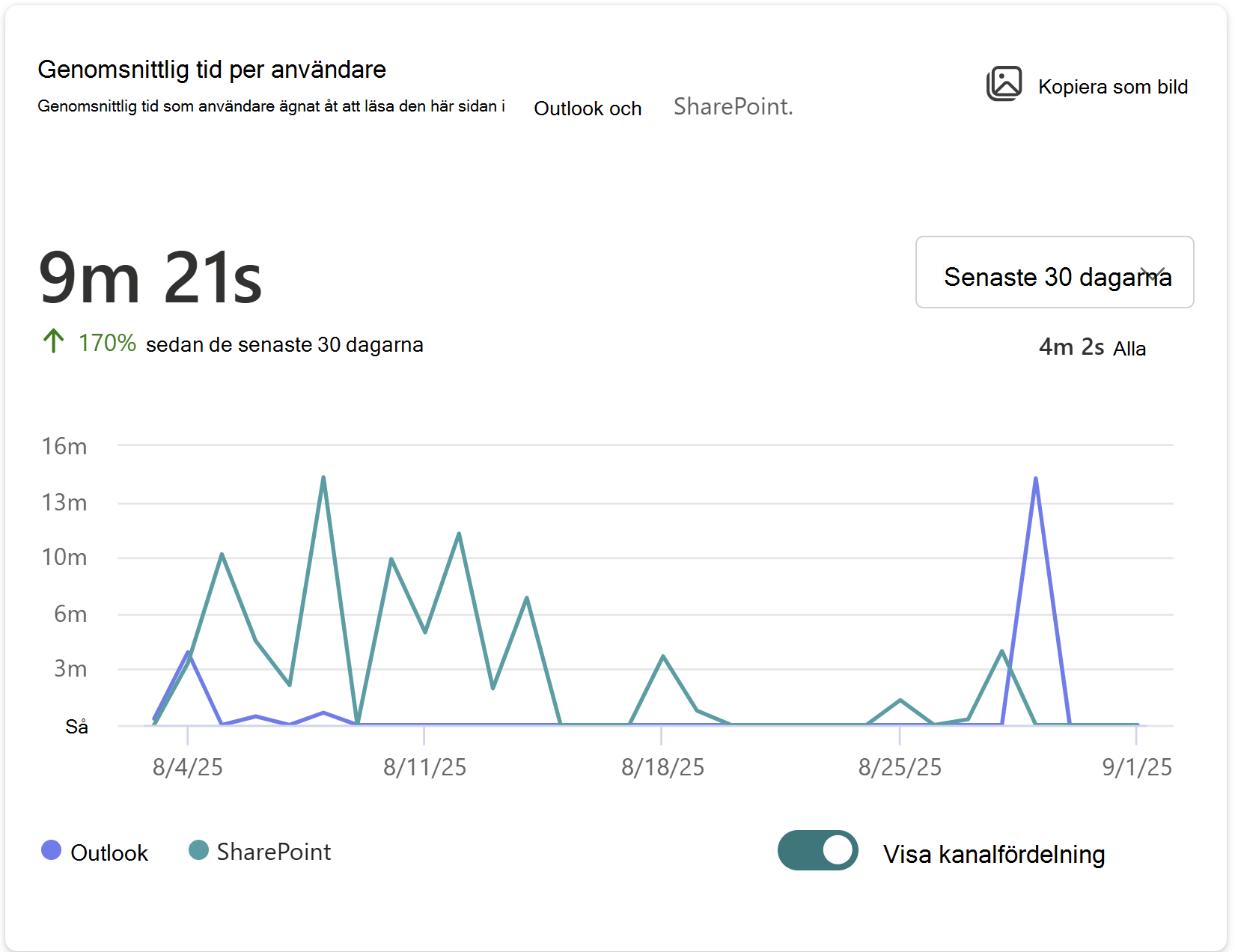
I exemplet nedan visar 30-dagarsvyn för den här sidan att en användare i genomsnitt ägnar 9 minuter och 21 sekunder åt att vara aktivt engagerad i sidan, vilket är en ökning med 170 % från den föregående 30-dagarsperioden.
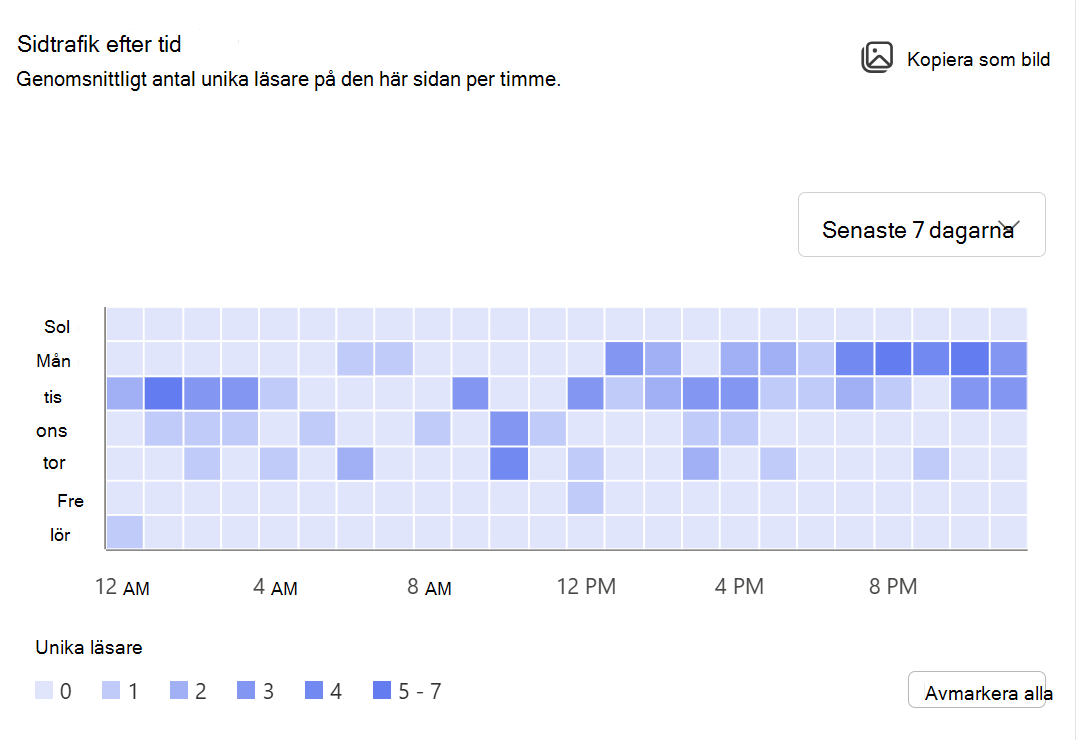
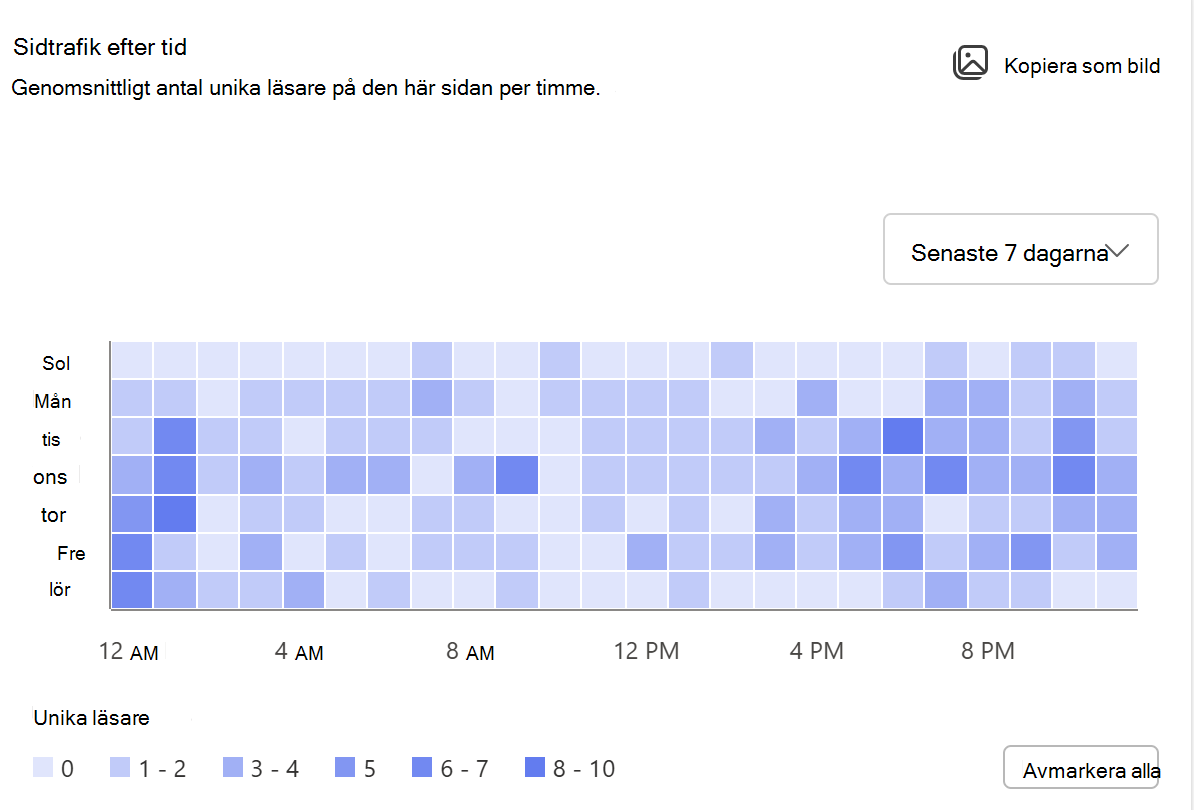
Sidtrafik efter tid
Visar trenden för besökare på nyhetsinlägget per timme, baserat på tittarens lokala tidszon. De mörkare nyanserna i diagrammet anger tidsperioderna när sidan får mer trafik från sidan. Du kan använda den här kartan för att avgöra den bästa tiden att publicera nyheter och stora tillkännagivanden.
Obs
- Det här måttet är tillgängligt för tidsramar på 7 dagar, 30 dagar och 90 dagar.
- Antalet användare som visas i 30- och 90-dagarsvyerna för en viss dag och timme representerar det genomsnittliga antalet användare för den dagen och timmen under perioden på 30 eller 90 dagar.
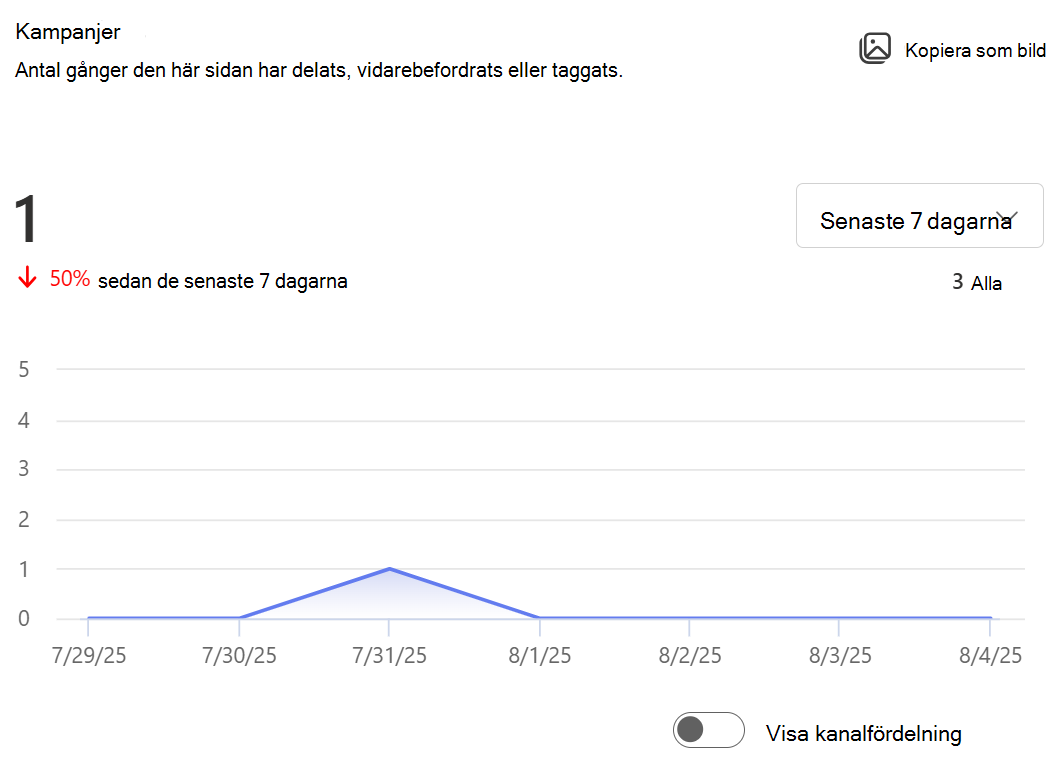
Kampanjer
Visar det totala antalet delningar, @mentions, och vidarebefordrade e-postmeddelanden som detta nyhetsinlägg har fått. Du kan välja olika tidsperioder, visa fördelning per distributionskanal och aktivera eller inaktivera visning av specifika slutpunkter.
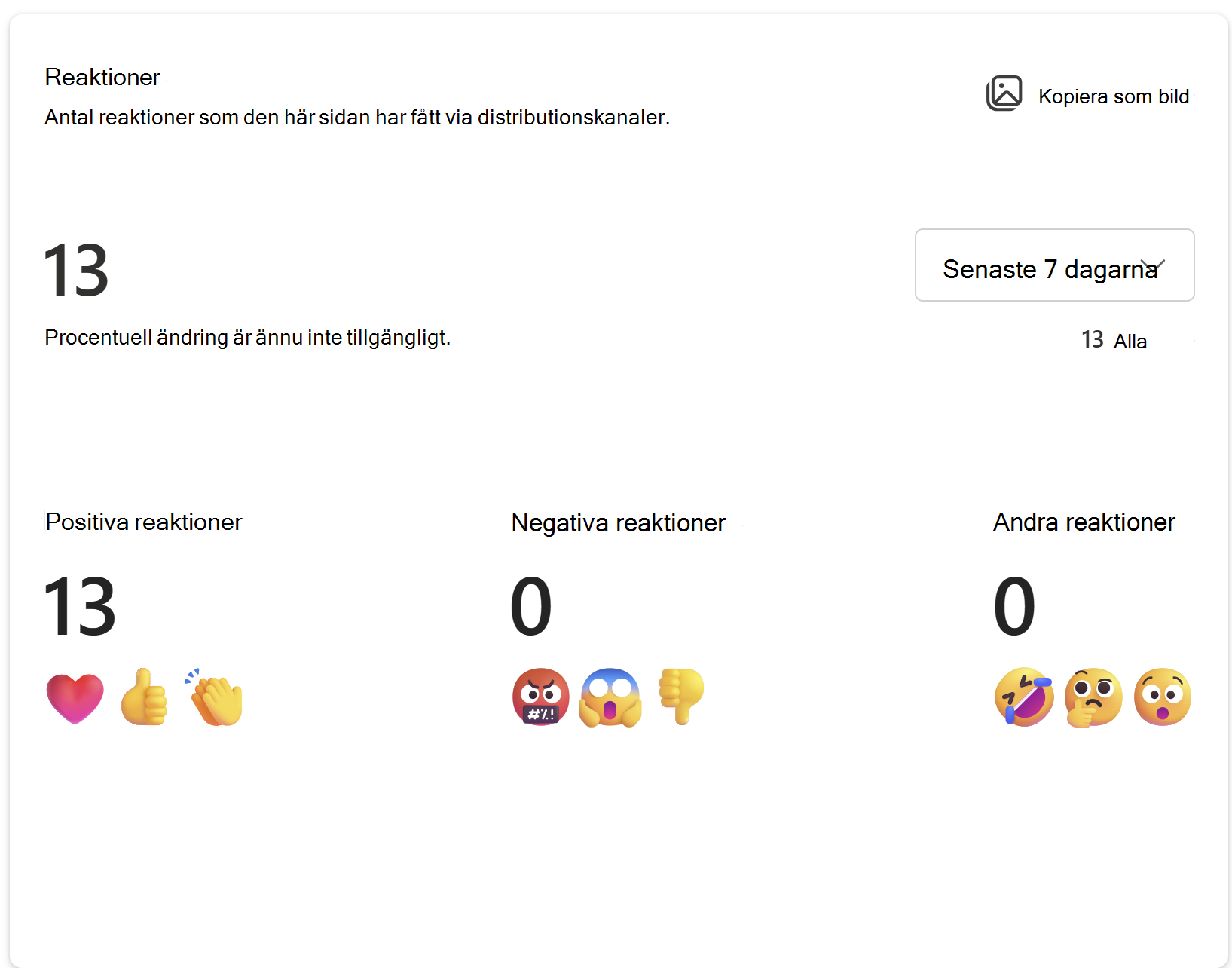
Reaktioner
Visar det totala antalet reaktioner (till exempel tummen upp, uttryckssymbol med mera) som det här nyhetsinlägget har fått i olika distributionskanaler. Alla distributionskanaler ger inte användarna möjlighet att reagera på innehåll, och även när reaktioner är möjliga använder olika distributionskanaler olika språk eller gester för att representera liknande användaravsikter. Reaktioner i kanaler med liknande användaravsikt grupperas i tre kategorier: positiva, negativa och övriga.
| Reaktion | Definition |
|---|---|
| Positivt | Gilla-markeringar, tummen upp, smiley, hjärta, över de olika publiceringsdestinationerna är grupper som positiva reaktioner. |
| Negativt | Sorgligt ansikte, tummen ner |
| Övrigt | När användarens avsikt är tvetydig klassificeras reaktionen som neutral. Detta skiljer sig från en användare som uttrycker likgiltighet, men att en reaktion registrerades av systemet, men det är oklart vad användaren avsåg att uttrycka. Till exempel klassificeras "Överraskningsreaktion" utan sammanhang som varken positiv eller negativ. |
Unika tittare som klickat på en länk
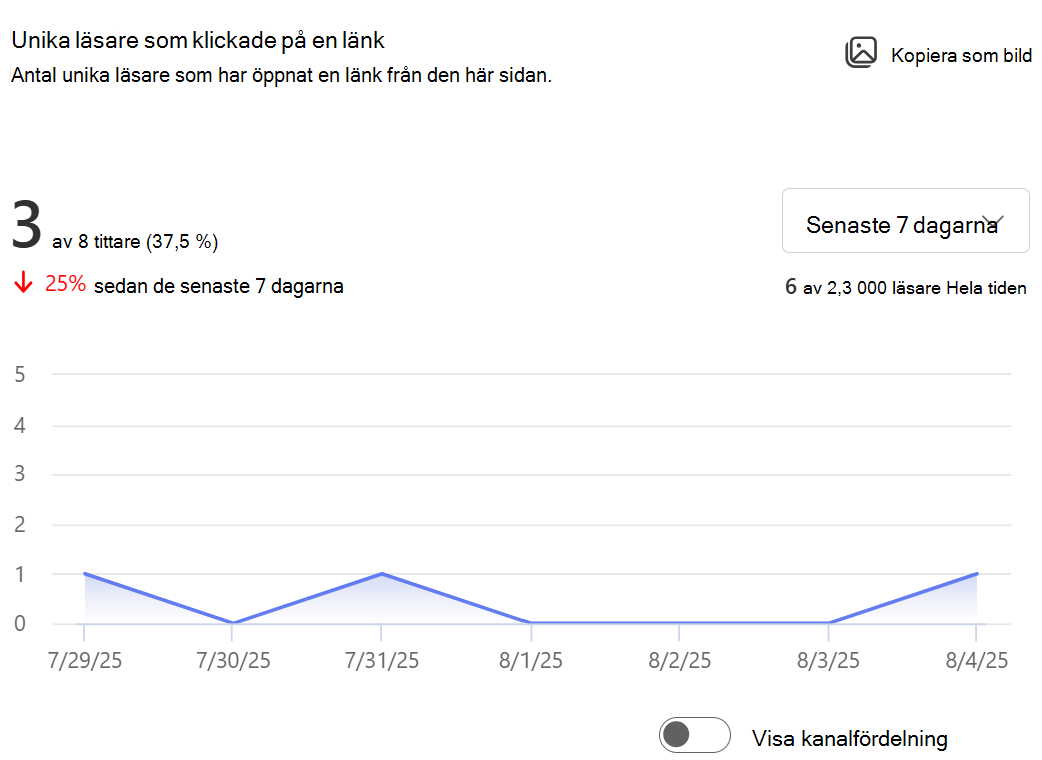
Representerar CTR (klickfrekvens), som visar antalet och procentandelen unika tittare av nyhetsinlägget som också har klickat på en länk på nyhetsinlägget. Du kan välja olika tidsperioder, visa en uppdelning per distributionskanal och aktivera eller inaktivera visning av specifika slutpunkter.
I exemplet nedan har 3 av de 8 unika användarna som har visat sidan under de senaste 7 dagarna även klickat på en länk på sidan, vilket indikerar en klickfrekvens på 37,5 %.
Obs
Det här måttet är endast tillgängligt för SharePoint- och Outlook-distributionskanalerna.
Exportera rapportdata och diagram
Det finns tre sätt att exportera data från SharePoint-sidanalys: Kopiera som bild, exportera till Excel och exportera till PowerPoint. Att kopiera en bild är ett enkelt sätt att se en aspekt av en rapport, medan alternativen i Excel och PowerPoint gör det möjligt att göra djupare analyser.
Kopiera som bild
Du kan kopiera ett kort från rapporten till Urklipp genom att välja Kopiera som bild på kortet och sedan klistra in det över ett dokument, e-postmeddelande eller Teams-chatt. Du kan göra det här på alla skrivbords- eller webbläsarprogram som har stöd för Klipp ut och Klistra in från Urklipp.
Exportera till Excel
Om du exporterar rapporten som en Excel-fil genereras en fil på datorn som innehåller alla data som är tillgängliga för den underliggande rapporten. Det här alternativet kan hjälpa dig att utföra ytterligare dataanalys och manipulering än vad som är tillgängligt i standardanalysupplevelsen.
Klicka på rullgardinsmenyn för exportalternativ högst upp på sidan och välj Excel för att ladda ned Excel-kalkylbladet som innehåller all information på analyssidan.
Exportera till PowerPoint
Vid export till PowerPoint skapas en PowerPoint-fil som är redo att delas på datorn. När du exporterar sidanalysdata visas varje kort som en separat bild. Exporten återspeglar den konfigurerade kanaluppdelningen, status för aktiverade eller inaktiverade kanaler och den valda tidsperioden för varje kort.
"Gjord för Email" Analys av nyhetsinlägg
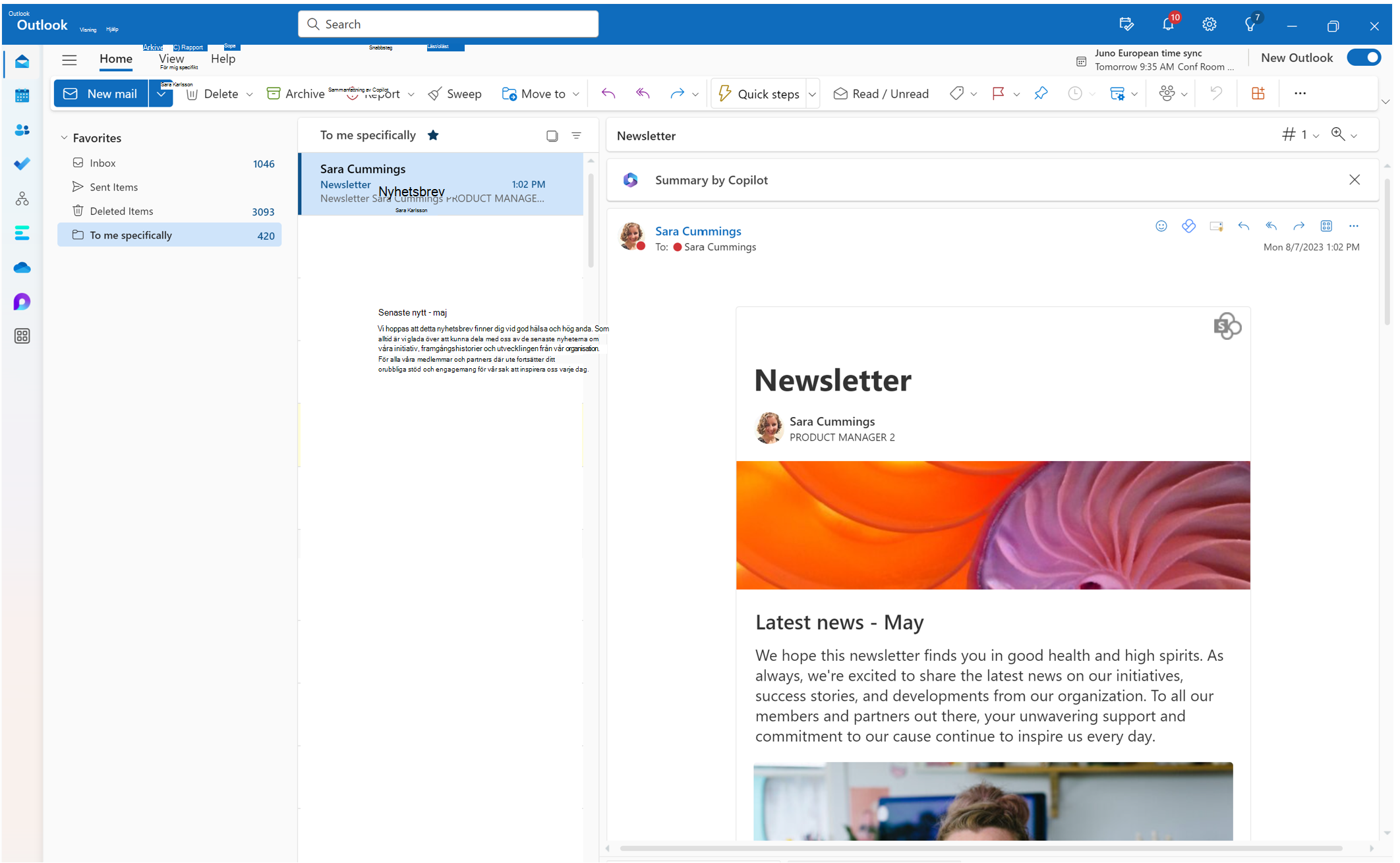
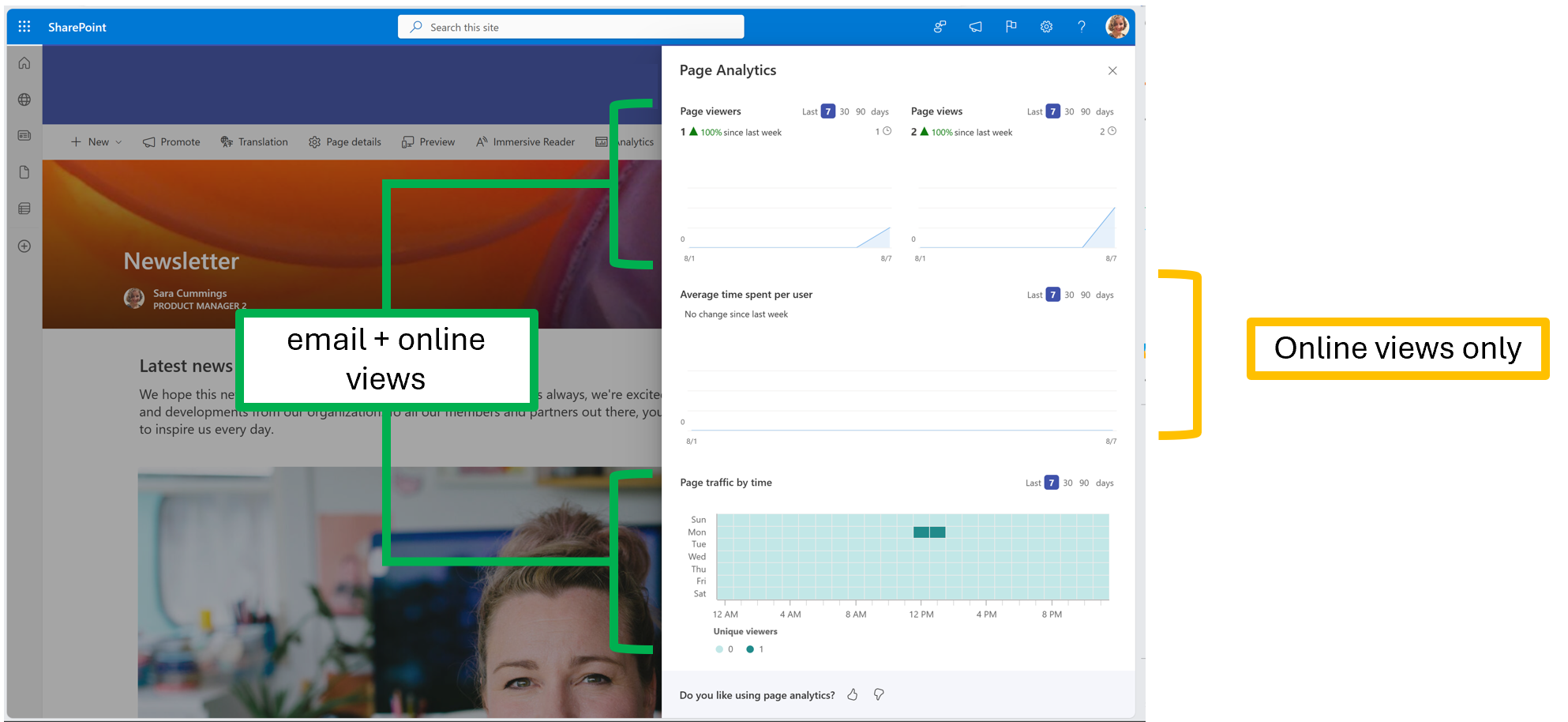
När du använder Skapa ett nyhetsinlägg som är anpassat för Email kan du skicka en läsbar version av nyhetsinlägget direkt till läsarens inkorg. Dina e-postvisningar, tittare och sidtrafik läggs till i sidanalysen, men den genomsnittliga tiden per användare återspeglar bara dina onlinevisningar.
Hämta användningsdata för en SharePoint-webbplats
Som SharePoint-ägare på en Microsoft 365-webbplats kan du visa information om hur användare interagerar med din webbplats. Du kan till exempel se hur många personer som har besökt webbplatsen, det totala antalet besök och vilka filer som har visats mest. Mer information.