

Den här artikeln handlar om Outlook.com. Om du använder Outlook för Windows går du till Korrigeringar eller lösningar för de senaste problemen i Outlook för Windows.
Om du har problem med att nå Outlook.com kan du gå till statusen för Microsoft-tjänster på webbplatsen för tjänstens hälsostatus.
Om du har problem med att skicka eller ta emot e-post går du till Det går inte att skicka eller ta emot e-post i Outlook.com.
Senast uppdaterad: maj 2026
Outlook.com problem som påverkar e-postmeddelanden, bifogade filer och funktioner
[ÅTGÄRDAT] Det går inte att komma åt i appsupporten från Outlook.com
PROBLEM
Vissa användare kanske inte kan komma åt appsupporten från Outlook.com. När du väljer ett alternativ, till exempel hjälp i Outlook.com, kanske det inte går att läsa in funktionen eller så kanske inte supportlänken svarar.
STATUS: ÅTGÄRDAT
Teamet har åtgärdat problemet.
[ÅTGÄRDAT] Användare kan inte skicka eller ta emot e-post på grund av ett matchningsfel i Microsoft-lagring
PROBLEM
Vissa användare har rapporterat problem med att skicka och ta emot e-postmeddelanden på grund av ett e-postlagringsfel, där lagringsutrymmet fortsätter att se fullt ut även efter att ytterligare lagringsutrymme har köpts.
STATUS: ÅTGÄRDAT
Teamet har åtgärdat problemet.
TILLFÄLLIG LÖSNING
Användarna ska ta bort e-postmeddelanden med stora bifogade filer (större än 10 MB) och sedan logga ut och logga in igen för att kontrollera om lagringsinformationen uppdateras. När lagringsinformationen har uppdaterats kan användare återställa borttagna e-postmeddelanden med stora bifogade filer om det behövs.
[ÅTGÄRDAT] Användare kan inte skicka eller ta emot e-post på grund av ett e-postlagringsfel
PROBLEM
Vissa användare har rapporterat problem med att skicka och ta emot e-postmeddelanden på grund av ett e-postlagringsfel, där lagringsutrymmet visas som 0/0 GB. Trots att de flesta användare har kunnat fortsätta skicka och ta emot e-postmeddelanden genom att ta bort stora e-postbilagor och logga ut och in igen, är lagringsinformationen fortfarande felaktig.
STATUS: ÅTGÄRDAT
En korrigering håller på att distribueras till WW-servrar. Grundorsaken har isolerats till ett fel som introducerades i version 8962, som delvis återställdes, och ytterligare åtgärder för att åtgärda detta pågår.
[ENLIGT DESIGN] Användare med en e-postadress från tredje part uppmanas att lägga till ett Microsoft-alias från första part
PROBLEM
Kunder som bara har en e-postadress från tredje part som användarnamn för sitt Microsoft-konto uppmanas att lägga till ett Microsoft-alias från första part till sitt konto innan åtkomst till Outlook.com.
STATUS: AVSIKTLIGT
Även om dessa Microsoft-konton fungerar i andra Microsoft-produkter (till exempel OneDrive, Windows, Xbox) fungerar de inte när du besöker Outlook.com. Outlook.com (webbversionen av Outlook) och Outlook-appar kräver ett alias från första part (Outlook/Hotmail/Live/MSN) för att skicka och ta emot e-post, använda kalender osv.
Det finns ingen lösning på det här.
När ett Microsoft-konto (MSA) skapas med endast en e-postadress från tredje part (eller bara ett telefonnummer) som försöker besöka eller logga in på Outlook.com, kräver MSA-tjänsten att användaren lägger till ett e-postalias från första part innan han eller hon kan komma åt Inkorgen i Outlook. Detta alias läggs till på deras konto som ett sekundärt alias, med det ursprungliga aliaset från tredje part kommer att fortsätta att konfigureras som primärt. När det här steget är slutfört hamnar användaren i sin Outlook-inkorg och kan använda alla Outlook-funktioner med den nya e-postadressen.
Fler resurser:
Ändra e-postadressen eller telefonnumret för ditt Microsoft-konto
Lägga till en e-postadress eller ett telefonnummer i ditt Microsoft-konto
[ÅTGÄRDAT] Det går inte att spara uppdateringar i inställningarna för mobila enheter för Outlook.com
PROBLEM
Vissa användare har rapporterat ett problem när de försöker ta bort en mobil enhet från fönstret Inställningar>, konto>för mobila enheter . Efter uppdateringen återställs ändringen när fönstret Inställningar uppdateras.
STATUS: ÅTGÄRDAT
Outlook-teamet har åtgärdat problemet.
[ÅTGÄRDAT] Det kan uppstå fel eller fel när användare försöker komma åt Outlook.com
PROBLEM
Användare kan stöta på följande fel eller fel när de försöker använda eller komma åt Outlook.com:
- Det gick inte att skicka e-post. Försök igen senare.
- HTTP-fel 404. Det går inte att hitta den begärda resursen.
STATUS: ÅTGÄRDAT
En programvarudistribution under helgen distribuerades ofullständigt, vilket ledde till att en komponent skickade en stor mängd meddelanden till en annan komponent som hade raderats, vilket överbelastade routningsplanens servrar. Tillgängligheten har återställts och tekniker undersöker grundorsaken och identifierar problematiska servrar. Teamet går igenom all återstående kapacitet för att identifiera och åtgärda kvarvarande problem.
[ÅTGÄRDAT] När användarna har skickat ett e-postmeddelande får de en rapport om misslyckad leverans med ett fel
PROBLEM
När användarna har skickat ett e-postmeddelande får de en rapport om misslyckad leverans med följande fel:
- Fjärrserver returnerad '533 5.4.0 Ditt meddelande verkar ha utlöst våra skräppostfilter. Kan du redigera meddelandet och försöka igen?"
STATUS: ÅTGÄRDAT
Det här problemet har åtgärdats och vi fortsätter att övervaka problemet för att säkerställa stabilitet. Grundorsaken var att en felaktig kampanjdatafil distribuerades, vilket ledde till att en falsk positiv kampanj upptäcktes. Vi har sedan dess återgått till rätt datafil och det utgående e-postflödet har återgått till ett normalt tillstånd. Vi släppte också en ny regel som korrigerade fel kampanjresultat för alla berörda kunder under incidenten.
[ÅTGÄRDAT] Länken Hantera Microsoft Storage fungerar inte i Outlook.com
PROBLEM
När användare väljer länken Hantera Microsoft Storage-kvot i det nedre hörnet i Outlook.com kommer de till en tom sida för inställningar .
STATUS: ÅTGÄRDAT
Detta problem är åtgärdat.
[ÅTGÄRDAT] Användare kan inte komma åt grupper, gruppkalendrar och gruppmappar på Outlook.com
Senast uppdaterad: 4 oktober 2024
PROBLEM
Användare kan inte komma åt grupper, gruppkalendrar och gruppmappar på Outlook.com och kan få något av följande fel:
- "Du kan inte komma åt det här just nu"
- "Response=Odefinierad"
- "Din begäran kan inte slutföras just nu"
STATUS: ÅTGÄRDAT
En korrigering håller på att distribueras till WW-servrar och undantagen minskar. Problemet är en känd regression som orsakades av en pull-begäran som flyttade regler och relaterad kod från tjänster. Användarna måste ha de senaste OWA-versionerna (15.20.7982.017 och 15.20.8005.007).
[ÅTGÄRDAT] Det går inte att skicka till Gmail med vissa domäner
Senast uppdaterad: 6 augusti 2024
PROBLEM
Vissa användare med Outlook.com landsdomäner kan inte skicka e-post till Gmail-konton. Följande meddelande returneras:
mx.google.com:
Fjärrserverns returnerade meddelande identifierades som skräppost -> 550 5.7.1 [[ IPAddress]] Gmail har upptäckt att detta meddelande; är sannolikt misstänkt på grund av sändningens mycket låga rykte; domänen. För att på bästa sätt skydda våra användare från skräppost har meddelandet varit; blockeras. Mer information finns i Varför har Gmail blockerat mina meddelanden?
STATUS: ÅTGÄRDAT
Detta problem har åtgärdats för Outlook.com landsdomäner. Om du använde lösningen nedan kan du nu byta från att använda ett Outlook.com-alias till landsdomänen.
TILLFÄLLIG LÖSNING:
Lägg till ett Outlook.com-alias i ditt konto och skicka e-post till Gmail-användare med detta alias. Mer information finns i Lägga till eller ta bort ett e-postalias i Outlook.com.
[TILLFÄLLIG LÖSNING] Det går inte att skicka e-postmeddelanden med bifogade filer
Senast uppdaterad: 6 november 2023
PROBLEM - Felkod 550 5.7.520 Meddelande blockerat
Vissa användare kanske inte kan skicka e-postmeddelanden som innehåller bifogade filer från sin Outlook.com postlåda.
STATUS: LÖSNING
Medan vi åtgärdar problemet kan du skicka filen som en OneDrive-länk.
Svara, vidarebefordra eller skapa ett nytt e-postmeddelande eller en ny kalenderhändelse.
Välj
 Bifoga
- Om filen redan finns på din OneDrive väljer du OneDrive.
- Om filen inte finns i OneDrive väljer du Ladda upp och dela.
Välj de objekt som ska bifogas och välj Dela länk.
Du kan också använda Kopiera länk för en Office- eller OneDrive-fil eller klistra in den i din e-post.
[ÅTGÄRDAT] Duplicera kontakter i Outlook.com
Senast uppdaterad: 9 augusti 2023
PROBLEM
Vissa användare kan märka att kontaktdubbletter visas på Outlook.com.
Detta orsakas av att Teams-mobilappen synkroniserar din mapp med enhetskontakter.
STATUS: ÅTGÄRDAT
För att hjälpa dig att bli av med dessa dubbletter har vi släppt en korrigering som automatiskt rensar upp din kontaktlista. Den här korrigeringen rensar dubblettkontakter för slutanvändare från och med 9 augusti 2023. Distributionen av korrigeringen till alla användare tar några veckor, så vissa användare kan få korrigeringen installerad i slutet av september.
Denna korrigering kommer också att leda till en minskning av det totala antalet kontakter i din kontaktlista. Vi kommer att se till att all information bevaras och endast kontakter med matchande information i alla fält kommer att rensas upp. Ingen åtgärd behöver vidtas för att korrigeringen ska tillämpas. Gå igenom kontaktlistan för att kontrollera om du har fått korrigeringen och kontrollera att dubbletterna har tagits bort.
[TILLFÄLLIG LÖSNING] Duplicera kontakter i Outlook.com
Senast uppdaterad: 4 maj 2023
PROBLEM
Vissa användare kan märka att kontaktdubbletter visas på Outlook.com.
Detta orsakas av att Teams-mobilappen synkroniserar din mapp med enhetskontakter.
STATUS: LÖSNING
Microsoft har släppt en Windows Hotfix-fil för att ta bort mappen kontakter som synkroniseras av Teams-appen.
Du kan åtgärda problemet genom att ladda ned ContactsCleanup.exe till Windows-datorn och sedan följa stegen nedan.
- Öppna Teams-appen på din mobila enhet.
- Klicka på profilikonen Start och navigera till Inställningar och People.
- Inaktivera synkronisering med hjälp av växlingsknappen "Synkronisera mina enhetskontakter". Enhetskontakterna i Outlook tas bort inom några timmar.
- Om du fortfarande har enhetskontakter och dubbletter kör du den nedladdade filen för att starta rensningen.
- Ange din personliga Microsoft-konto e-postadress och tryck på Retur.
- Välj Ja på inloggningsfrågan "Ska den här appen få åtkomst till din information?"
- Gå tillbaka till kommandofönstret och ange "1" och tryck på Retur för att starta rensningen.
- Välj det nummer som motsvarar den mobila enhet som har Teams installerat och tryck på Retur. Det bör vara samma enhet som användes i steg 1–3.
- När du är klar trycker du på valfri tangent för att stänga fönstret Rensa kontakter.
Obs
- Om du behöver återställa borttagna kontakter går du till Outlook.com Borttaget och väljer Återställ objekt som tagits bort från den här mappen.
- En uppdatering av Teams-mobilappen blir snart tillgänglig, varefter du kan återaktivera växlingsknappen "Synkronisera mina enhetskontakter".
- Vi publicerar en uppdatering när korrigeringen är tillgänglig, varefter du kan återaktivera växlingsknappen "Synkronisera mina enhetskontakter" i Teams.
[TILLFÄLLIG LÖSNING] Email navigeringspilar saknas
Senast uppdaterad: 11 juli 2022
PROBLEM
Vi är medvetna om ett problem där pilarna för att navigera mellan e-postmeddelanden saknas eller har flyttats.
STATUS: LÖSNING
- Kontrollera menyfliksområdet i verktygsfältet för upp- och nedpilarna.
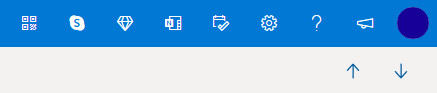
- Använd läsfönstret där du kan klicka för att välja nästa/föregående e-postmeddelande.
- Dubbelklicka inte för att öppna ett e-postmeddelande, klicka bara en gång så visas Inkorgen så att du kan gå tillbaka.
[TILLFÄLLIG LÖSNING] Felmeddelandet "Ditt meddelandet kan inte visas just nu"
Senast uppdaterad: 10 november 2021
PROBLEM
Vi är medvetna om ett problem där vissa användare får felmeddelandet "Ditt meddelandet kan inte visas just nu".
STATUS: LÖSNING
Du kan lösa detta genom att rensa webbläsarens cache och cookies:
- Visa och ta bort webbhistorik i Microsoft Edge
- Rensa cacheminne & cookies i Chrome
- Rensa cookies och webbplatsdata i Firefox
[ÅTGÄRDAT] Det går inte att lägga till en kalender
Senast uppdaterad: 25 oktober 2021
PROBLEM
Vi har nyligen fått en del rapporter om användare som har problem med att prenumerera på .ics/ical-kalendrar.
STATUS: ÅTGÄRDAT
Outlook.com-teamet har bekräftat att problemet har åtgärdats.
Obs
Vi vill bekräfta att Outlook inte har några planer på att ta bort stödet för .ics/ical-kalendrar, helgdagar eller professionella sportlagsscheman. Vi vet att möjligheten att lägga till kalendrar för att visa alla händelser är ett viktigt scenario för våra kunder.
[VÄNTANDE] Det går inte att infoga GIF-filer
Senast uppdaterad: 6 oktober 2021
PROBLEM
Vissa kunder kanske inte kan infoga GIF-filer från knappen Infoga emojier och GIF-bilder.
STATUS: PÅGÅENDE
Vi är medvetna om problemet och arbetar med att släppa en korrigeringsversion så snart som möjligt.
Du kan alltid ladda ned dina favorit-GIF:ar och sedan  infoga bilder.
Lägg till bilder eller bifoga filer till e-postmeddelanden i Outlook.
[TILLFÄLLIG LÖSNING] Upprepad inloggning krävs med e-postappen i iOS
Senast uppdaterad: 7 december 2020
PROBLEM
Om du kommer åt ditt Outlook.com-konto via e-postappen i iOS kan du uppmanas att ange ditt användarnamn och lösenord flera gånger.
STATUS: LÖSNING
Vi rekommenderar att du använder Outlook för iOS-appen i stället.
[UNDERSÖKER] Borttagna e-postmeddelanden visas igen
Uppdaterades senast: 10 november 2020
PROBLEM
Användare med Outlook.com-konton får e-postmeddelanden som de tar bort från inkorgen att återgå till Inkorgen.
STATUS: UNDERSÖKER
Outlook-teamet undersöker problemet. Vi kommer att uppdatera det här inlägget så snart det finns mer information.
Under tiden kommer du eventuellt att behöva gå till Inkorgen för det ursprungliga kontot och ta bort e-postmeddelandet för att lösa problemet. Om du till exempel har ett anslutet Gmail-konto går du till Gmail.com och tar bort e-postmeddelandet.
[TILLFÄLLIG LÖSNING] Familj Calendar inte synlig
Senast uppdaterad: 7 september 2020
PROBLEM
En nyligen ändrad familjekalender tog också bort vissa funktioner som gjorde att kalendern kunde ses som en delad kalender i andra applikationer som Windows 10 Mail-appen och Outlook-skrivbordsappen samt vissa tredjepartsappar.
STATUS: LÖSNING
Ingen av händelserna eller informationen förlorades i flytten till den nya kalendern. Familjegruppskalendern visas nu i området Outlook.com grupper i sidonavigeringsfältet på Outlook-webben och i gruppområdet i Outlook-mobilappen. Det läggs också till dina favoriter automatiskt.
Läs mer om hur du använder Family Calendar i Outlook.com.
Nyhetsmapp
Vissa kunder kan ha en nyhetsmapp . Det här är ett begränsat experiment för ett antal kunder. Även om det för närvarande inte går att stänga av funktionen helt kan du välja att ta bort den från favoritlistan genom att högerklicka på mappen och välja Ta bort från favoriter.
[ÅTGÄRDAT] Det går inte att visa mappar eller sidofönstret i Outlook.com
Senast uppdaterad: 12 maj 2020
PROBLEM
Vissa användare kanske inte kan se sidomappfönstret.
LÖSNINGAR
- Logga ut från Outlook.com
- Rensa webbläsarens cache. Lär dig hur du gör det för Edge, Chrome, Firefox eller Safari.
- Stäng alla flikar och fönster i webbläsaren.
- Logga in igen vid www.outlook.com.
Tips
När du visar på en liten skärm kan du fortfarande behöva göra följande:
- Maximera webbläsarens fönster eller bläddra för att visa mapplistan.
- Expandera mappfönstret bara när det behövs. Välj ikonen med tre linjer
 i sidofältet om du vill visa eller dölja mappar.
 - Öppna layoutinställningarna och välj Dölj läsfönstret och sedan Spara. Då blir det mer utrymme på skärmen för att visa mapparna.
[TILLFÄLLIG LÖSNING] Safari-användare kan inte få support i Outlook.com
PROBLEM
Vi är medvetna om att vissa användare kanske inte kan få support i hjälpfönstret för Outlook.com när de använder webbläsaren Safari.
STATUS: LÖSNING
- I Safari-appen
 Safari-inställningar>>på datorn.
 - Avmarkera Spårning av webbplatser: Förhindra spårning mellan webbplatser.
- Avmarkera Tillåt alltid cookies: Blockera alla cookies.
Mer information finns i Apples guide för att hantera cookies och webbplatsdata i Safari på Mac.
[TILLFÄLLIG LÖSNING] Det går inte att ta emot e-post från Gmail-konton i Outlook.com
PROBLEM
Vi är medvetna om att vissa användare kanske inte kan ta emot e-post från Gmail-konton. Vi undersöker möjliga problem.
STATUS: LÖSNING
Kontrollera att du inte har blockerat Gmail-domänen av misstag när du blockerar en Gmail-användare.
- Öppna listan Spärrade avsändare.
- Om Gmail.com finns i listan väljer du
 bredvid posten och trycker på Spara.
[ÅTGÄRDAT] Det går inte att tömma mappen Borttaget i Outlook.com
PROBLEM
Vissa användare kanske inte kan tömma mappen Borttaget.
LÖSNINGAR
- Om du har tagit bort många e-postmeddelanden kan det ta lite tid innan de här objekten flyttas till eller tas bort från mappen Borttaget – låt webbläsarfönstret vara öppet medan borttagningen sker.
- Om det fortfarande inte går att ta bort e-post väljer du ett mindre antal att ta bort.
- Om borttagna e-postmeddelanden kommer tillbaka kan det bero på att du nyligen har tagit bort många e-postmeddelanden. Försök igen senare.
[TILLFÄLLIG LÖSNING] Det går inte att logga ut från Outlook.com
PROBLEM
Vissa kunder kanske inte kan komma åt sina profil-, konto - eller utloggningsalternativ när de väljer sin bild i det översta verktygsfältet.
STATUS: TILLFÄLLIGA LÖSNINGAR
Vissa användare av Firefox kan eventuellt lösa problemet genom att rensa cookies och webbplatsdata. Läs mer.
Om inte, kan du komma åt din Microsoft-kontoprofil på https://account.microsoft.com/profile/.
Du kan visa alla andra aspekter av ditt Microsoft-konto på https://account.microsoft.com/.
Du kan också logga ut manuellt och sedan stänga alla webbläsarfönster.
[TILLFÄLLIG LÖSNING] Det går inte att skapa en ny e-postadress (alias) i Outlook.com
PROBLEM
Vissa kunder kan uppleva en fördröjning när de försöker skapa en ny e-postadress eller ett nytt alias för sitt Outlook.com konto.
REKOMMENDERAD ÅTGÄRD
- Logga ut från Outlook.com och stäng alla webbläsarfönster.
- Logga in för att börja använda din nya e-postadress/ditt nya alias.
Det går inte att öppna hjälpen med knapparna för Kontakta support
PROBLEM
Kunder som använder knapparna Kontakta support längst ned på supportsidorna, eller länkarna för att skicka e-post till oss i den virtuella supportagenten, kan inte öppna fönstret Hjälp.
REKOMMENDERAD ÅTGÄRD
Logga in för att få Outlook.com support.
Viktigt!
Om du inte kan logga in går du till Kontosupport.
Välj ? högst upp i det Outlook.com fönstret. När du har loggat in och har ett webbläsarfönster öppet kommer länkarna att fungera.
Läs mer om hur du kontaktar supporten i Hjälp-fönstret.
Det går inte att ta bort objekt i mappen för skräppost
Du kan inte ta bort ett objekt som redan finns i mappen för skräppost. Om du fortfarande får e-post från en avsändare som du har blockerat går du till Ta emot e-post från blockerade avsändare i Outlook.com.
Det går inte att blockera avsändare i Outlook.com
Att blockera någon hindrar inte deras e-postmeddelanden från att komma till din postlåda, men det flyttar automatiskt meddelandet till mappen Skräppost där du kan granska det (ifall det blockerades felaktigt).
Läs mer om att ta emot e-post från blockerade avsändare i Outlook.com.
[TILLFÄLLIG LÖSNING] E-postmeddelanden läses inte in
PROBLEM
Vissa webbläsare får problem med att läsa in e-postmeddelanden, når tidsgränsen eller körs mycket långsamt om reklam och popup-blockerare är aktiverade. Dessa är:
- AdBlock
- Ublock
STATUS: LÖSNING
- Använd Microsoft Edge eller en annan webbläsare.
- Uteslut Outlook.com från AdBlock-inställningarna. Välj AdBlock i det övre hörnet av Google Chrome och välj sedan Kör inte på sidor på den här domänen. Uppdatera webbläsaren att läsa in Outlook.com igen.
- Ta bort de problematiska reklamblockerarna genom att hantera tillägg i Microsoft Edge, Internet Explorer, Firefox och Chrome. eller Safari.
[TILLFÄLLIG LÖSNING] Inkorgen är tom eller går inte att ladda
PROBLEM
Vissa tillägg i webbläsaren Firefox kan hindra Outlook.com Inbox från att läsas in.
STATUS: LÖSNING
Besök Firefox support för att lära dig hur du inaktiverar eller tar bort tillägg.
[TILLFÄLLIG LÖSNING] Det går inte att skicka e-post
PROBLEM
Om du har problem med att skicka e-post, kan det vara på grund av ett problem med att validera ditt Microsoft-Account.
STATUS: LÖSNING
Följ stegen i Säkerhetsinformation för Microsoft-konto & verifieringskoder.
Om du fortfarande inte kan skicka eller ta emot e-post går du till Det går inte att skicka eller ta emot e-post i Outlook.com.
Vill du ha mer hjälp?
Du kan också få hjälp från andra Outlook.com-användare i vårt Community-forum, eller genom att välja Kontakta supporten nedan:

|
Om du vill ha support i Outlook.com trycker eller klickar du här eller väljer Hjälp på menyraden och anger frågan. Om självhjälpen inte löser problemet rullar du ned till Behöver du fortfarande hjälp? och välj Ja. Om stegen ovan inte fungerar eller om du inte kan logga in trycker eller klickar du här. |
|---|---|

|
Om du vill ha mer hjälp med Microsoft-konto och prenumerationer går du till Hjälp för konto & fakturering. |

|
Om du vill ha hjälp och felsöka andra produkter och tjänster från Microsoft anger du ditt problem här. |

|
Ställ frågor, följ diskussioner och dela med dig av din kunskap i Outlook.com Community. |
Om du vill ha mer support går du till Så här får du support för Outlook.com.
Har du en funktionsbegäran?

|
Vi läser gärna dina förslag på nya funktioner och feedback om hur du använder våra produkter! Mer information om hur du skickar feedback finns i Hur gör jag för att ge feedback om Microsoft Office. Vi lyssnar. |
|---|