
Microsofts anpassningsbara knappar är utformade för att fungera med din Microsoft anpassningsbara hubb och göra det enklare att arbeta som du vill.
Microsoft adaptiva knappar
Det finns tre typer av adaptiva knappar från Microsoft. Välj en adaptiv knapp om du vill veta mer:
Microsoft adaptiv styrknappsknapp
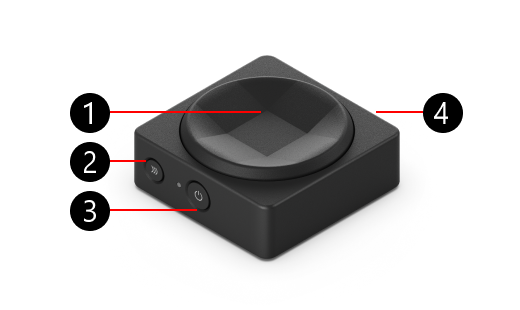
- Knapptopp
- Kopplingsknapp
- Av/på-knapp
- USB-C-laddningsport, på motsatt sida av strömknappen (visas ej)
Microsoft anpassningsbar duoknapp
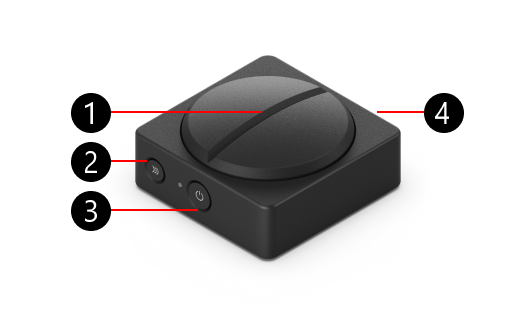
- Knapptopp
- Kopplingsknapp
- Av/på-knapp
- USB-C-laddningsport, på motsatt sida av strömknappen (visas ej)
Microsoft adaptiv styrspaksknapp
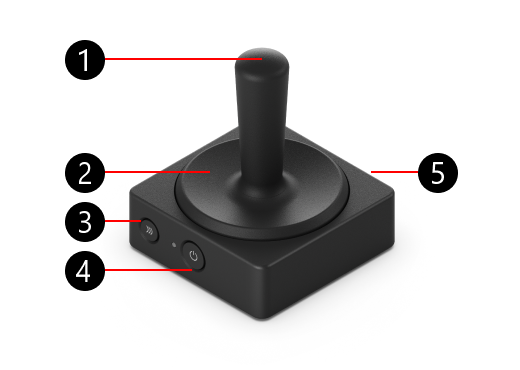
- Styrspak skaft
- Knapptopp
- Kopplingsknapp
- Av/på-knapp
- USB-C-laddningsport, på motsatt sida av strömknappen (visas ej)
Så här kopplar du den anpassningsbara knappen
Så här kopplar du din anpassningsbara knapp:
- Kontrollera att adaptiv hubb och adaptiv knapp är aktiverade.
- Tryck på kopplingsknappen på din adaptiva knapp och vänta tills lampan blinkar.
- På adaptiv hubb håller du ned kopplingsknappen tills lampan börjar blinka.
- Lamporna på båda enheterna fortsätter att blinka. När lamporna slutar blinka har den adaptiva knappen kopplats till den adaptiva hubben.
Så här ändrar du knapptoppen
Ändra knapptoppen
Så här tar du bort knapptoppen för alla adaptiva knappar:
- Säkra basen för din adaptiva knapp och placera en hand på knapptoppen.
- Vrid knapptoppen moturs för att lossa den från basen. Du har lossat den när du inte kan vrida den längre.
- Ta bort knapptoppen från knappen. Ett sätt att göra detta är att vända knappen upp och ner.
- Placera ersättningsknappens topp högst upp på den adaptiva knappen så att platsmarkörerna matchar basen.
- Vrid överdelen medurs för att fästa den på plats.
Ändra styrspakens skaft
Om du bara vill ändra joysticken på joystick-knappen gör du så här:
- Fäst basen för den adaptiva knappen och placera en hand på joysticken.
- Vrid joysticken moturs för att lossa den från basen.
- Fortsätt vrida den tills du kan dra bort joysticken från basen.
- När du har tagit bort den ursprungliga joystick-knapptoppen sätter du den nya joysticken på den adaptiva knappen.
- Vrid den medurs för att fästa den på plats.
Närliggande ämnen
- Så här använder du Microsoft anpassningsbar hubb
- Anpassa dina Microsoft adaptiva tillbehör med 3D-utskrivna designer
Behöver du mer hjälp?
Teknisk support

För teknisk support öppnar du Surface-appen, beskriver problemet och väljer Få hjälp.
Support från communityn

Communities kan hjälpa dig att ställa frågor och få råd från experter med rika kunskaper. Fråga communityn.
Annan support

Om du inte kan använda din Surface eller har en fråga om något annat öppnar du Få hjälp för att få annan support online.


