
Microsoft anpassningsbar hubb hjälper dig att förstärka traditionella tangentbord med adaptiva knappar och kabelanslutna omkopplare. Med Adaptiv hubb kan du enkelt skapa egna anpassade indata.
Enhetskrav
Adaptive Hub och Microsoft Accessory Center fungerar med datorer med Windows 10/11 installerat. Om du vill använda den med tillhörande enheter som kör MacOS, iOS, Chrome och Android konfigurerar du den med Microsoft Accessory Center på din Windows-dator.
Lär känna din adaptiva hubb
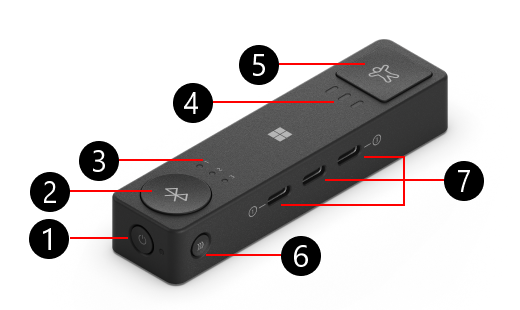
- Av/på-knapp
- Bluetooth-knapp
- Bluetooth-LED (3)
- Profil LED (3)
- Profilknappen
- Kopplingsknapp
- USB-C-portar (3)
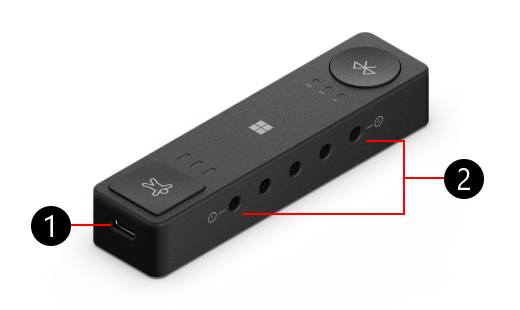
- USB-C-laddningsport
- 3,5 mm-port (5)
Förklaring av portar på Adaptive Hub
Din anpassningsbara hubb kan paras ihop med Microsofts adaptiva knappar och anslutas till switchar från andra tillverkare. Här följer en förklaring av de portar som är tillgängliga på din adaptiva hubb.
| 3,5 mm-port (5 portar) | Använd den här porten för att ansluta till andra tekniska hjälpmedelsväxlar. |
|---|---|
| USB-C-laddningsport | Anslut den här porten till en strömkälla med en USB-C-kabel för att ladda Adaptive Hub. |
| USB-C-portar (3 portar) | Anslut till Microsoft adaptiva knappar med en USB-C-kabel. När Adaptive Hub är ansluten till ström laddar dessa portar även dina knappar. |
| Bluetooth-knapp och Bluetooth-LED (3 lampor) | Växla eller koppla till en annan dator eller enhet när du trycker på den här knappen – LED-lampan anger vilken enhet som är ansluten. Mer information finns i Så här ansluter du Adaptiv hubb till datorn. |
| Av/på-knapp | Aktivera och inaktivera adaptiv hubb. |
| Profile knapp och Profile LED (3 lampor) | Använd detta för att växla mellan profiler på din adaptiva hubb – lysdioden talar om för dig vilken profil som är vald. Mer information finns i Så här använder du profiler med Microsoft anpassningsbar hubb. |
| Kopplingsknapp | Med den här knappen kopplas adaptiv hubb till någon av de anpassningsbara knapparna. Mer information finns i Så här använder du Microsoft adaptiva knappar. |
Så här ansluter du den adaptiva hubben till datorn
När du har tagit ut adaptiv hubb ur förpackningen gör du så här för att ansluta den till datorn.
- Tryck på strömknappen på Adaptive Hub.
- Ett meddelande visas på datorn. Den kommer att be om att ansluta den adaptiva hubben till datorn med Bluetooth. Välj Anslut.
Obs
Om du inte ser meddelandet väljer duStart-inställningar>>Bluetooth & enheter>Lägg till en enhet>Bluetooth. Välj Microsoft anpassningsbar hubb i listan.
Så här ansluter du Adaptiv hubb till en annan dator
Så här kopplar du din adaptiva hubb till en annan dator:
- Tryck på Bluetooth-knappen på den adaptiva hubben för att växla till en annan plats för kopplad enhet. Kontrollera att lampan vid Bluetooth-knappen ändras till ett annat nummer.
- Håll ned Bluetooth-knappen tills lampan börjar blinka.
- Vänta tills ett meddelande visas på datorn som du vill koppla. Meddelandet frågar om du vill ansluta din adaptiva hubb till den.
- Välj Anslut för att koppla hubben.
Obs
Om du inte ser meddelandet väljer duStart-inställningar>>Bluetooth & enheter>Lägg till en enhet>Bluetooth. Välj Microsoft anpassningsbar hubb i listan.
Ladda adaptiv hubb och adaptiva knappar
Så här laddar du Adaptiv hubb:
- Anslut den medföljande USB-C-kabeln till USB-C-porten på kortsidan av din adaptiva hubb.
- Anslut den andra änden av laddningskabeln till strömmen, till exempel en USB-port.
Så här laddar du dina anpassningsbara knappar:
- Kontrollera att Adaptive Hub är ansluten till ström.
- Anslut den medföljande USB-C-kabeln till USB-C-porten för din adaptiva knapp.
- Anslut den andra änden av USB-C-kabeln till en USB-C-port på din anpassningsbara hubb.
Så här använder du profiler i Adaptiv hubb
En profil är en uppsättning knappåtgärder som du har konfigurerat. Varje profil kan ha en annan uppsättning knappåtgärder. Mer information finns i Så här använder du profiler med Microsoft anpassningsbar hubb.
Närliggande ämnen
- Så här använder du Microsofts anpassningsbara knappar
- Så här använder du Microsoft anpassningsbar mus
- Adaptiva tillbehör hjälper & inlärning
Behöver du mer hjälp?
Teknisk support

För teknisk support öppnar du Surface-appen, beskriver problemet och väljer Få hjälp.
Support från communityn

Communities kan hjälpa dig att ställa frågor och få råd från experter med rika kunskaper. Fråga communityn.
Annan support

Om du inte kan använda din Surface eller har en fråga om något annat öppnar du Få hjälp för att få annan support online.


