
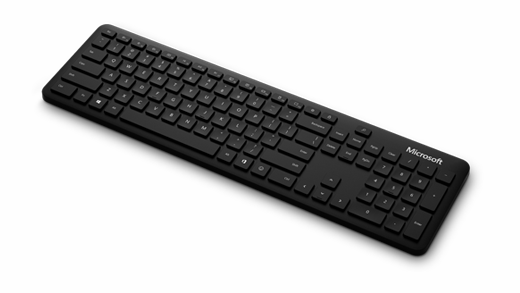
Microsoft Bluetooth Keyboard har en tunn, modern design utformad så att du ska kunna skriva snabbare.
Krav
Om du vill konfigurera, använda  eller använda
  behöver du en dator som kör Windows 11 eller Windows 10 med stöd för Bluetooth 4.0 eller senare. Det här tangentbordet stöder Snabbkoppling i Windows för snabbare koppling.
Obs
Om du är osäker på vilken version av Bluetooth datorn stöder går du till Vilken Bluetooth-version har jag på datorn?
Ansluta tangentbordet
Håll ned kopplingsknappen på tangentbordets undersida i cirka 5 sekunder tills LED-lampan börjar blinka.
På din Windows-dator väljer du Anslut om ett meddelande visas för tangentbordet och väntar sedan på att det ska konfigureras.
Ser du inte aviseringen?
Välj Start>Bluetooth & enheter>Lägg till en enhet>Bluetooth och välj sedan Microsoft Bluetooth Keyboard i listan.
Uttryck dina känslor med emojis
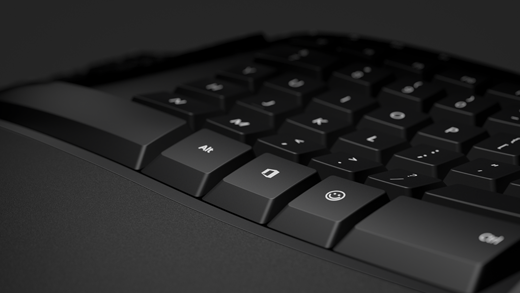
Tryck på och välj emojis som säger allt åt dig. Emoji-tangenten gör att du snabbt kan lägga till emojis, precis som du gör på din telefon.
Anpassa inmatningsinställningar
Så här ändrar du tangentbordsinställningarna:
- Välj
 >
> > InställningarTid & språkikon
 Inmatningsikon
 > för Tangentbordsikon .
Tips
Microsofts Mus- och tangentbordscenter är en app som hjälper dig att få ut mesta möjliga av ditt tangentbord och din mus från Microsoft. Med Mus- och tangentbordscenter kan du anpassa hur du arbetar på din dator. Se Ladda ned Mouse and Keyboard Center om du vill ladda ned appen.