
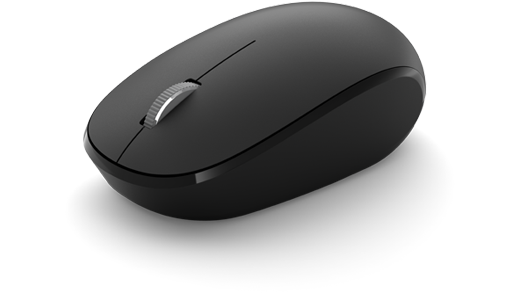
Microsoft Bluetooth Mouse är utformad för precis skrollning och navigering. Den kompakta designen underlättar för dig att vara produktiv var du än är.
Krav
För konfigurationen behöver du en dator som kör Windows 11 eller Windows 10 med stöd för Bluetooth 4.0 eller senare. Den här musen stöder Snabbkoppling i Windows för snabbare koppling.
Obs
Om du är osäker på vilken version av Bluetooth datorn stöder går du till Vilken Bluetooth-version har jag på datorn?
Ansluta musen
Tryck på Bluetooth-knappen på musens undersida om du vill starta musen. Tryck på den igen om du vill stänga av den.
Koppla musen med Bluetooth
Starta musen och följ sedan anvisningarna för att koppla den till din dator:
Håll ned kopplingsknappen på musens undersida tills LED-lampan börjar blinka (cirka 5 sekunder).
På din Windows-dator väljer du Anslut om en avisering visas för musen och väntar sedan tills den har konfigurerats.
Ser du inte aviseringen?
Gå till Startinställningar>>Bluetooth & enheter>Lägg till enheten>Bluetooth>Microsoft Bluetooth Mouse>Done.
LED-lampan slutar blinka när musen är kopplad. Lampan förblir på tills du stänger av musen.
Batteriinformation
Microsoft Bluetooth Mouse använder 1 AA-batteri. När du behöver byta batteri vänder du på musen, trycker på den lilla fliken för att öppna batteriluckan och byter sedan batteriet. Om du vill spara batteri trycker du på Bluetooth-knappen längst ned för att stänga av musen när du inte använder den.
Tips
Om du vill kontrollera batterinivån när som helst väljer du Sök, skriver Bluetoothoch öppnar sedan Bluetooth & andra enhetsinställningar. Batterinivån visas bredvid musen.
Windows-temapaket
Komplettera utseendet på din Windows-dator med exklusiva temapaket med bilder som är perfekt koordinerade med din Microsoft Bluetooth® Special Edition Mouse. Du kan ladda ned dessa när du först konfigurerar musen eller senare genom att gå till Microsoft Store-sidorna nedan.
Nightfall Camo Special Edition
Anpassa musinställningar
Så här ändrar du beteende och inställningar för musen:
-
Windows 11: Välj
 >
> > InställningarBluetooth & enheter
 >Musikon
 .
. -
Windows 10: Välj >
 >Enheter
  > .
> .
Mer information finns i Ändra musinställningar.
Tips
Microsofts Mus- och tangentbordscenter är en app som hjälper dig att få ut mesta möjliga av ditt tangentbord och din mus från Microsoft. Med Mus- och tangentbordscenter kan du anpassa hur du arbetar på din dator. Se Ladda ned Mouse and Keyboard Center om du vill ladda ned appen.