
Använd kompakt tangentbord från Microsoft Designer
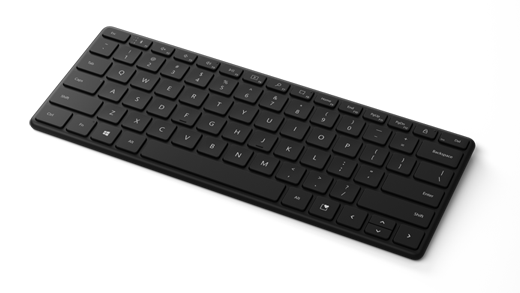
Den Microsoft Designer Compact Keyboard har en elegant design, premium finish och låg profil vinkel för en bekväm skrivupplevelse.
Krav
För konfigurationen behöver du en dator som kör Windows 11 eller Windows 10 med stöd för Bluetooth 4.0 eller senare. Det här tangentbordet stöder Snabbkoppling i Windows för snabbare koppling. Om du vill använda Expressive-tangenten behöver du en dator som kör Windows 11.
Vilken Bluetooth-version har min dator?
Ansluta tangentbordet
Du kan koppla tangentbordet med upp till tre enheter. Så här ansluter du den till din Windows-dator:
Slå på knappen på tangentbordets undersida för att aktivera den. Tangentbordet aktiveras automatiskt i kopplingsläge och LED-lampan blinkar. Om den inte gör det håller du ned kopplingsknappen längst upp till vänster på tangentbordet i fem sekunder eller tills LED-lampan börjar blinka.
På din Windows-dator väljer du Anslut om ett meddelande visas för tangentbordet och väntar sedan på att det ska konfigureras.
Såg du inte meddelandet?
- Windows 11: Välj Startinställningar>>Bluetooth & enheter>Lägg till enhet>Bluetooth och välj sedan Microsoft Designer Kompakt tangentbord i listan.
-
Windows 10: Välj Start
 och sedan Inställningar
  >Enheter
  >Bluetooth & andra enheter
  >Lägg till Bluetooth eller andra enheter
  >Bluetooth >Microsoft Designer Compact Keyboard>Done.
Om du vill koppla tangentbordet med en annan enhet trycker du på kopplingsknappen. Lampan ändras till nästa Bluetooth-kortplats och tangentbordet aktiveras i kopplingsläge. Om meddelandet Anslut visas på flera datorer väljer du det på den dator du vill koppla till och följer sedan anvisningarna.
Byt batterierna
Ditt Microsoft Designer Compact Keyboard använder fyra knappcellsbatterier (C2032). Så här placerar du batterierna i tangentbordet:
- Vänd på tangentbordet och sätt in en nål i det lilla hålet.
- Håll stiftet och skjut batteriluckan bort från tangentbordet.
- Placera batterierna i de tillgängliga utrymmena. Kontrollera att den positiva änden är vänd uppåt.
- Skjut batteriluckan på plats igen.
Tips
Om du vill kontrollera batterinivån när som helst väljer du Sök, skriver Bluetoothoch öppnar sedan Bluetooth & andra enhetsinställningar. Batterinivån visas bredvid musen.
Uttryck dig med Emojis
Tryck bara på Expressive-tangenten och välj emojis som säger allt åt dig. Med Expressive-tangenten kan du snabbt lägga till emojis, precis som på telefonen.
Anpassa inmatningsinställningar
Så här ändrar du tangentbordsinställningarna:
- Välj Startinställningar
 >>tid &språkinmatning
 > .
> .
Tips
Microsofts Mus- och tangentbordscenter är en app som hjälper dig att få ut mesta möjliga av ditt tangentbord och din mus från Microsoft. Med Mus- och tangentbordscenter kan du anpassa hur du arbetar på din dator. Se Ladda ned Mouse and Keyboard Center om du vill ladda ned appen.