
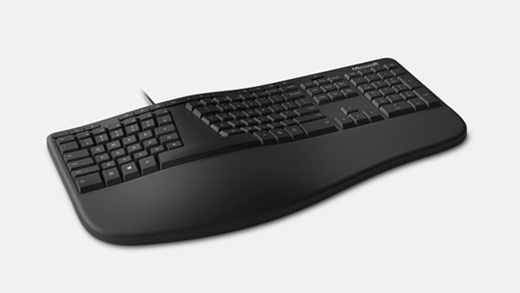
Microsoft Ergonomic Keyboard är ett USB-tangentbord med en delad layout och naturligt välvd form för att skydda dina handleder mot överbelastning, ge dig en förbättrad skrivställning och hjälpa dig skriva snabbare. Det har ett vadderat handledsstöd för bättre komfort när du använder det länge.
Krav
Om du vill använda  eller
eller  på tangentbordet behöver du en dator med Windows 11 eller Windows 10.
Ansluta tangentbordet
Anslut bara USB-kabeln till valfri USB-port på datorn och vänta tills den konfigureras. En avisering visas när du kan börja använda det.
Uttryck dina känslor med emojis
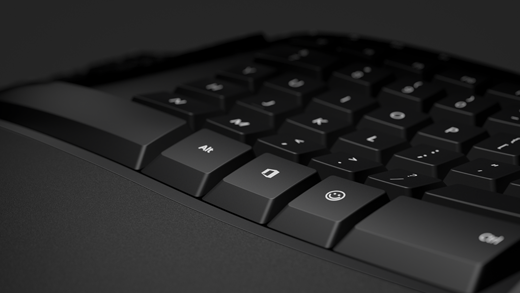
Tryck på och välj emojis som säger allt åt dig. Med kan du snabbt lägga till emojis , precis som på telefonen.
Microsoft Office nära till hands
Kom åt dina Microsoft Office-appar på en sekund med på ditt Microsoft Ergonomic Keyboard. Vill du snabbt öppna Word? Tryck bara på + W. Med kan du komma åt De Office-appar du använder varje dag utan att ta bort händerna från tangentbordet. Mer information finns i Använda Office-tangenten.
Anpassa inmatningsinställningar
Så här ändrar du tangentbordsinställningarna:
- Välj
 >
> > InställningarTid & språkikon
 Inmatningsikon
 > för Tangentbordsikon .
Tips
Microsofts Mus- och tangentbordscenter är en app som hjälper dig att få ut mesta möjliga av ditt tangentbord och din mus från Microsoft. Med Mus- och tangentbordscenter kan du anpassa hur du arbetar på din dator. Se Ladda ned Mouse and Keyboard Center om du vill ladda ned appen.