Använda Surface med en Android-telefon
Obs
Vi har ändrat namnet på Din telefon-appen till Microsoft Telefonlänk. Dessutom kallas nu Din Telefonassistent-appen för Android för Länk till Windows. Mer information finns i Introduktion till Microsoft Telefonlänk och Länk till Windows.
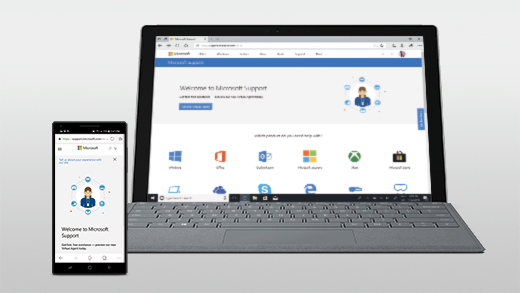
Microsoft Surface-datorer fungerar utmärkt med telefoner och mobila enheter som körs på — Android, inklusive Surface Duo. När du använder Din Surface och Android tillsammans kan du snabbt och enkelt komma åt de saker du använder varje dag —inklusive dina textmeddelanden, samtal, meddelanden, foton, musik, dokument, anteckningar, att-göra-listor, e-post och mycket mer.
Obs
- Vissa appar kanske inte är tillgängliga i alla länder eller regioner. Om du vill se systemkraven går du till nedladdningssidan för varje app i Microsoft Store eller Google Play Store.
- Kontrollera att du har de senaste uppdateringarna på din Surface som körs Windows 11. Mer information om hur du söker efter uppdateringar finns i Uppdatera Windows.
- Surface Duo körs på Android och har många av De Microsoft-appar som nämns här redan installerade. Microsoft OneDrive, Office, To Do, Microsoft Edge och Outlook är till exempel redan installerade, så du behöver inte ladda ned dem.
Få textmeddelanden, samtal och aviseringar på din Surface
Länka samman din Android och Surface med appen Telefonlänk. Använd sedan appen Telefonlänk på din Surface för att få samtal, sms, foton, aviseringar med mera.
Om du använder Surface Duo kan du läsa Länka Surface Duo till datorn för att lära dig hur du länkar ihop dem.
Så här länkar du din Surface och Android
- På din Surface väljer du Sök i Aktivitetsfältet, anger Telefonlänk i sökrutan och väljer sedan Telefonlänk i listan med resultat.
- Välj Android som telefonnummer typ.
- Öppna webbläsaren på din Android-enhet och gå till www.aka.ms/yourpc för att installera den kompletterande appen Länk till Windows. På vissa Samsung-enheter är Länk till Windows-appen redan installerad och öppnas från länken.
- Logga in på appen med ditt Microsoft-konto. Du måste logga in med samma konto senare i appen Telefonlänk på din Surface.
- På din Surface väljer du bockmarkeringen för att ha den tillhörande appen på din Android-enhet och väljer Fortsätt.
- Logga in med samma Microsoft-konto som tidigare och följ anvisningarna för att skanna QR-koden på din Android-enhet.
- Du får flera aviseringar på din Android-enhet som begär behörighet att komma åt saker som foton, meddelanden och samtalshistorik. Om vi tillåter åtkomst till den här informationen kan vi visa den i appen Telefonlänk. Granska förfrågningarna om att slutföra länkningen av Surface till din Android.
Mer information om hur du länkar din Android-enhet och Surface – inklusive systemkrav och användning av appen Telefonlänk finns på Telefonlänk appsida.
Hämta bilder från din Android på din Surface
När du har länkat din Surface och Android kan du komma åt dina senaste 2 000 foton direkt på din Surface med hjälp av appen Telefonlänk. Du kan till och med dra ett foto från appen Telefonlänk till dokument, presentationer, e-post med mera. Du behöver inte längre skicka foton separat från telefonen till datorn.
Visa de senaste bilderna på din Surface
- Öppna appen Telefonlänk på din Surface och välj sedan Foton.
- Välj en nytagen bild för att titta på den.
- (Valfritt) Du kan spara en bild på din Surface, öppna den eller dela den på andra sätt om du vill.
Med Microsoft OneDrive-appen kan du automatiskt ladda upp säkerhetskopior av alla bilder. På så sätt kan du lagra dina bilder på OneDrive, så att du kan komma åt dem varifrån du än har åtkomst till OneDrive.
Ladda automatiskt upp bilder du tar på din Android-telefon eller mobila enhet
- Skaffa OneDrive-appen från Google Play Butik.
- Logga in med ditt Microsoft-konto i OneDrive-appen.
- Gör något av följande:
- Om det är första gången du loggar in väljer du Starta kamerauppladdning när du får frågan om du vill ladda upp foton du tar på telefonen automatiskt.
- Om du redan har loggat in i OneDrive-appen trycker du på din profilbild och sedan på Inställningar>Kamerauppladdning och aktiverar Kamerauppladdning. Nu sparas alla foton som du tar på din telefon eller mobila enhet på OneDrive. Om du även vill att videoklipp ska sparas i OneDrive aktiverar du också Ta med videoklipp.
Se dina foton på din Surface från OneDrive
OneDrive är inbyggt i Windows 11 på din Surface så att du kan komma åt dina foton (och andra filer som du har på OneDrive) direkt i Utforskaren.
- Välj Utforskaren
 i Aktivitetsfältet på din Surface.
 - Välj OneDrive till vänster i Utforskaren.
- Logga in med samma Microsoft-konto som du använde för att logga in på OneDrive-appen på din telefon.
- När dina OneDrive-mappar visas där väljer du Bilder>Kamerabilder under OneDrive.
Du ser då dina bilder och kan öppna dem därifrån.
Spela musik på din Surface och Android
Spela musik från de musiktjänster du gillar på din Surface och Android så att du inte tappar takten. Ladda ned musikappen du vill använda från Microsoft Store på din Surface. På din Android-enhet, inklusive Surface Duo, laddar du ned motsvarande musikapp från Google Play Butik. Här är några fler populära musiktjänster som du kan använda på båda enheterna:
- Spotify (Surface: Ladda ned från Microsoft Store) (Android: Ladda ned från Google Play Butik). Observera att Surface Duo levereras med Spotify som redan är installerat på olåst enheter.
- Pandora (Surface: Ladda ned från Microsoft Store) (Android: Ladda ned från Google Play Butik)
- Amazon Music (Surface: Ladda ned från Microsoft Store) (Android: Ladda ned från Google Play Butik)
Obs
Du måste ha appen för musiktjänsten på din Surface och din Android-telefon samt ett konto och en prenumeration för var och en.
Om du har musik på din Surface som du vill spela upp på din Android, laddar du upp säkerhetskopior av dina MP3-filer till OneDrive från Surface. Då kan du spela upp dem på din Android via Microsoft-appen OneDrive. Gör så här:
Kopiera musikfiler från Surface till OneDrive
- Välj Utforskaren i Aktivitetsfältet på din Surface.
- Leta upp dina MP3-filer eller andra musikfiler du har på datorn.
Musikfilerna får inte vara DRM-skyddade (Digital Rights Management). - Markera MP3-filerna och välj Kopiera.
- Välj OneDrive till vänster i Utforskaren och välj sedan mappen Musik.
- Välj Klistra in för att ladda upp dem till musikmappen i OneDrive.
Spela din musik på din Android med appen OneDrive
- Hämta Microsoft OneDrive-appen från Google Play Butik.
- Öppna appen OneDrive på din telefon eller mobilenhet och logga in med samma Microsoft-konto som du använder på din Surface.
- Leta reda på mappen Musik som innehåller dina MP3-filer och tryck sedan på en låt för att spela upp den på telefonen.
Få tillgång till dina Office-dokument från Surface och Android
Om du har Microsoft Office på både din Surface och Android-enhet kan du komma åt dina dokument oavsett vilken enhet du är på när du sparar dem på Microsoft OneDrive. Det här är praktiskt när du arbetar med delade Office-filer på din Surface och vill läsa dem när du är på språng och till och med göra en ändring eller två.
Ladda ned Microsoft Office-appen från Google Play Butik
Obs
Grundläggande redigeringsfunktioner är kostnadsfria. En prenumeration krävs för avancerade redigeringsfunktioner i Office.
Så här påbörjar du ett dokument på Surface och öppnar det på din Android
Öppna Microsoft Word på din Surface och logga sedan in med ditt Microsoft-konto (om det behövs).
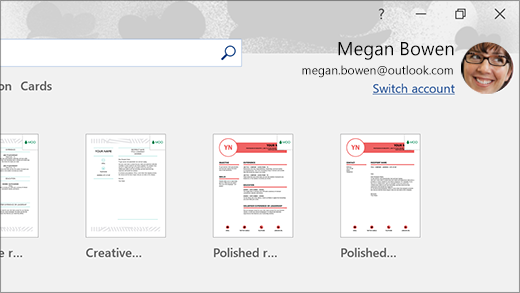
Välj Nytt i Word, skriv något och välj sedan Spara.
Välj OneDrive – Privat under Spara som, ange ett filnamn och välj sedan Spara.
Öppna Office-appen på din Android-telefon eller mobilenhet, logga in med samma Microsoft-konto (vid tillfrågan) och välj sedan dokumentet eller filen som du arbetar med.
Börja läsa eller fortsätt redigera ditt dokument direkt från din telefon eller mobilenhet.
Om du använder appen Microsoft Fästisar på din Surface, kan du även komma åt dina anteckningar på både Surface och Android. När du är inloggad med samma Microsoft-konto fortsätter dina fästisar att vara synkroniserade, så att du kan göra ändringar på ett ställe och visa dem på ett annat.
Hämta Microsoft Fästisar från Microsoft Store
Visa Fästisar på din Surface och Android-enhet
Välj Sök i Aktivitetsfältet på din Surface-dator, skriv Sticky Notes i sökrutan och välj sedan appen Sticky Notes.
I Sticky Notes väljer du Inställningar
 och sedan Logga in.
Logga in med samma Microsoft-konto du använder på din Android-telefon eller mobilenhet..Välj Tillbaka,välj Ny anteckning och skriv sedan eller skapa en anteckning.
Öppna Office-appen på din Android och leta reda på avsnittet Anteckningar.
Tryck på en anteckning om du vill öppna den och redigera den om du vill.
Välj Tillbaka när du är klar.
Mer information om hur du använder Sticky Notes finns i Sticky Notes hjälp.
Börja surfa på webben på din telefon och fortsätt på din Surface-dator
När du har länkat Surface och Android kan du påbörja saker på din telefon eller mobilenhet och fortsätta med samma saker på din Surface. Du kan till exempel gå till en webbsida i Microsoft Edge (eller en annan webbläsare) på din Android och skicka den till din Surface om du vill fortsätta läsa den där på den större skärmen där.
Ladda ned Microsoft Edge från Google Play Butik
Varför inte prova?
Så här öppnar du en webbsida på din Surface – med start från Microsoft Edge på din Android
- Öppna valfri webbsida – vilken som helst – i Microsoft Edge på din Android.
- Tryck på meny (...), dra den uppåt och tryck sedan på Fortsätt på dator> namnet på din Surface-dator.
- Gå till din Surface och fortsätt läsa sidan därifrån i Microsoft Edge.
Obs
Om du använder en annan webbläsare och vill dela en sida väljer du webbläsaren Meny>Dela>Fortsätt på dator och sedan namnet på din Surface.
Ta emot e-post på din telefon och på Surface
Konfigurera e-post på båda enheterna så att du kan få den oavsett vilken enhet du är på. Logga in på din Surface med hjälp av appen E-post som är inbyggd i Windows 11. På din Android-enhet laddar du ned och installerar Microsoft Outlook från Google Play.
Kom igång med din Surface genom att skriva E-post i sökrutan i Aktivitetsfältet och sedan välja det i listan med resultat. Därefter väljer du Lägg till konto och följer anvisningarna för att lägga till ett e-postkonto.
När du har laddat ned och installerat Microsoft Outlook på din Android öppnar du det, väljer Kom igång, skriver samma e-postadress som du gjorde på din Surface och följer sedan anvisningarna för att konfigurera ditt e-postkonto.
Håll dig organiserad med listor och påminnelser vart du än går
Med Microsoft To Do på din Surface och Android kan du hålla dig uppdaterad om din dag genom att lägga till uppgifter med påminnelser i dina listor. Du kan till exempel starta en inköpslista på din Surface och sedan öppna den på telefonen när du befinner dig i livsmedelsbutiken.
För att komma igång behöver du ladda ned Microsoft To Do på din Surface och Android och sedan logga in på båda med samma Microsoft-konto.
- Microsoft To Do (Surface: Ladda ned från Microsoft Store) (Android: Ladda ned från Google Play Butik)
Så här lägger du till en uppgift med en påminnelse i Microsoft To Do
- På din Surface väljer du Sök i Aktivitetsfältet, anger To Do och väljer sedan Microsoft To Do.
- Lägg till en ny uppgift i listan.
- Markera uppgiften och välj Påminn mig till höger och välj sedan datum och tid.
- Öppna Microsoft To Do-appen på telefonen, logga in med samma Microsoft-konto och öppna sedan listan. Du får en påminnelse när det är dags.
Mer information om Microsoft To Do finns i Hjälp och inlärning för To Do.
En sak till som hjälper dig att skydda din Surface när du är borta
Om du vill skydda din Surface när du lämnar den kan du låta den låsas automatiskt med dynamiskt lås i Windows 11. När du har kopplat din Android till surface med Bluetooth aktiverar du Dynamiskt lås på din Surface genom att gå tillInloggningsalternativ för inställningskonton
 >> och sedan markera kryssrutan under Dynamiskt lås. När du går iväg från din Surface-dator med din Android-enhet till hands, så låses Surface automatiskt efter cirka en minut när du är utom räckhåll för Bluetooth.
Mer information om dynamiskt lås finns i Inloggningsalternativ i Windows.