
Hur fungerar blanksteg med autokorrigering i Microsoft SwiftKey Tangentbord?
I Microsoft SwiftKey-tangentbordet finns det tre tillgängliga alternativ för hur blanksteg fungerar.
- Blanksteg infogar alltid ett blanksteg
- Blanksteg slutför det aktuella ordet
- Blanksteg infogar alltid en förutsägelse
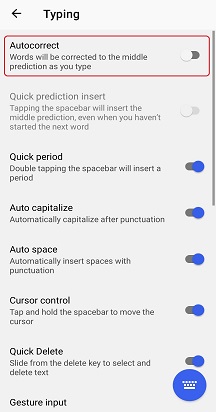
(Ingen autokorrigering är markerad) Blanksteg infogar alltid ett blanksteg
Det innebär att om du trycker på blanksteg påverkas inte dina förutsägelser eller det du skriver. Det fungerar helt enkelt som ett blanksteg. Dina ord kommer inte att korrigeras eller slutföras om du inte trycker på textförutsägelseknapparna.
Följ stegen nedan om du vill ändra funktionen för blanksteg (justera inställningarna för autokorrigering).
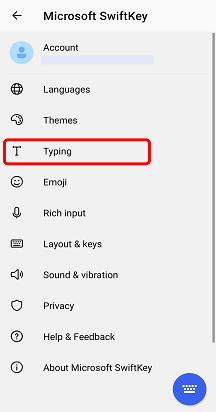
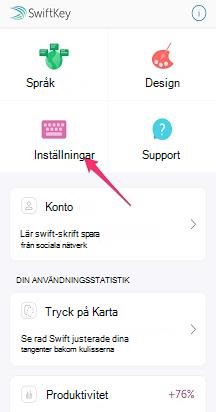
1. Öppna Microsoft SwiftKey-appen
2. Tryck på "Skriva"
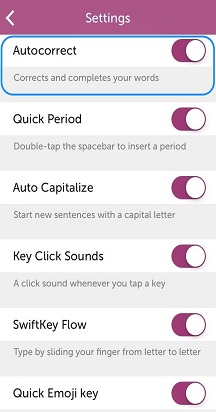
3. Avmarkera alternativet Korrigera automatiskt
(Autokorrigering markerad) Blanksteg slutför det aktuella ordet –
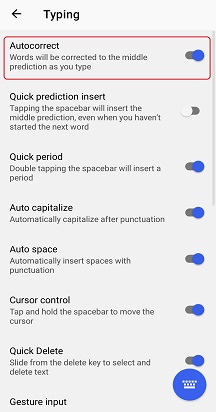
Om du väljer det här alternativet innebär det att textförutsägelsen skrivs automatiskt när du trycker på blanksteg när du skriver ett ord. Om du inte skriver för närvarande anger blanksteg bara ett blanksteg eller en punkt om ett blanksteg redan finns (avmarkera Snabbperiod om du vill inaktivera det).
Följ stegen nedan om du vill ändra funktionen för blanksteg (justera inställningarna för autokorrigering).
1. Öppna Microsoft SwiftKey-appen
2. Tryck på "Skriva"
3. Aktivera alternativet Korrigera automatiskt
(Automatisk infogningsförutsägelse markerad) Blanksteg infogar alltid en förutsägelse –
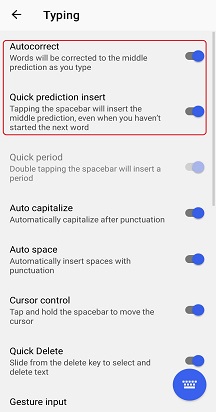
Om du väljer det här alternativet innebär det att textförutsägelse alltid anges när du trycker på blanksteg (plus ett blanksteg), inklusive nästa ord. Alternativet anger aldrig ett blanksteg ensamt.
Följ stegen nedan om du vill ändra funktionen för blanksteg.
1. Öppna Microsoft SwiftKey-appen
2. Tryck på "Skriva"
3. Aktivera alternativet Snabbförutsägelseinfogning
FAQ:
Observera att om du inaktiverar Autokorrigering inaktiveras inte förutsägelsefältet.
Läs mer: Kan jag stänga av Microsoft SwiftKey förutsägelsefältet?
Kontakta oss
Kontakta supporten på Microsoft SwiftKey-supporten om du vill ha mer hjälp. Kontakta oss