
Så här använder du Microsoft SwiftKey tangentbord med mer än ett språk
Med Microsoft SwiftKey-tangentbordet kan du använda upp till fem språk samtidigt.
Vi har förbättrat vårt flerspråkiga stödramverk för att göra det ännu mer effektivt genom att hela tiden skanna inmatningstext för att uppskatta vilka av de aktiverade språken som används och justera förutsägelserna i enlighet därmed.
Microsoft SwiftKey har för närvarande stöd för över 700 språk på Android. Klicka här om du vill se hela listan.
- Så här lägger du till ett språkpaket
- Så här uppdaterar du ett språkpaket
- Så här tar du bort ett språkpaket
- Så här ändrar du layouter
En länk till vår YouTube-video: Skriva på flera språk med SwiftKey – YouTube
1 – Så här lägger du till ett språkpaket
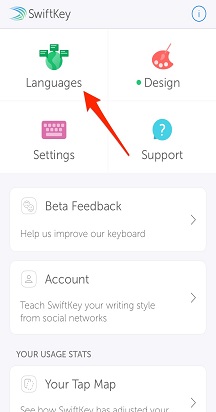
Så här lägger du till ett språkpaket:
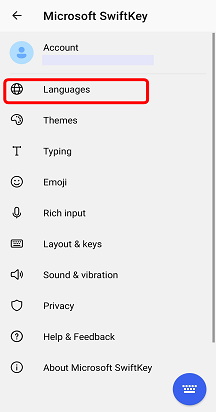
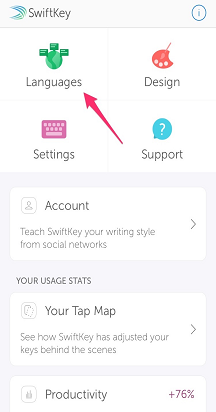
- Öppna appen Microsoft SwiftKey: Tryck på Språk
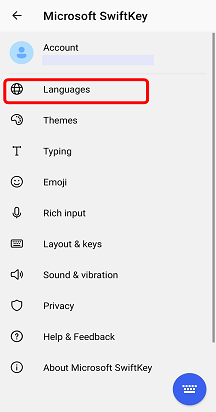
Eller
- Från verktygsfältet: Tryck på de tre punkterna ... > välj ikonen > Layouter och tryck på ikonen Lägg till.
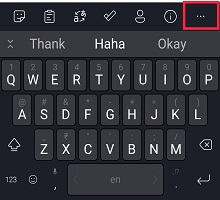
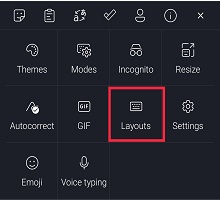
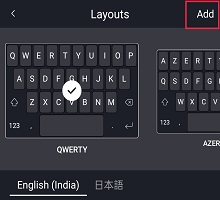
Gör sedan följande:
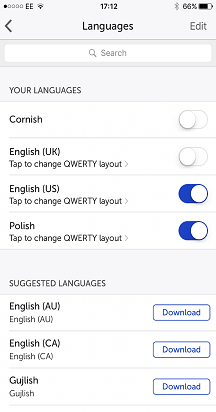
- Välj det eller de språk som du vill ladda ned från listan.
- Dina språk aktiveras automatiskt.
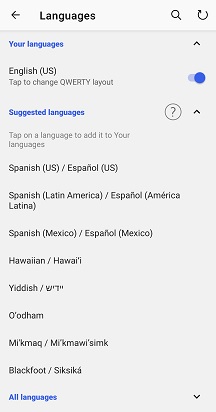
För språk med samma alfabet/layout behöver du inte växla mellan språk – du börjar skriva och ditt Microsoft SwiftKey-tangentbord räknar ut vilket språk du använder!
För språk med olika alfabet (t.ex. engelska och ryska) drar du bara åt vänster eller höger på blankstegstangenten för att växla mellan dem när du skriver.
2 – Så här uppdaterar du ett språkpaket
Så här uppdaterar du de installerade språkpaketen:
- Öppna appen Microsoft SwiftKey: Tryck på Språk
Eller
- Från verktygsfältet: Tryck på de tre punkterna ... > välj ikonen > Layouter och tryck på ikonen Lägg till.
Gör sedan följande:
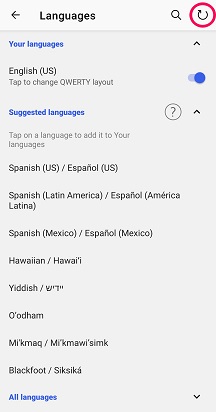
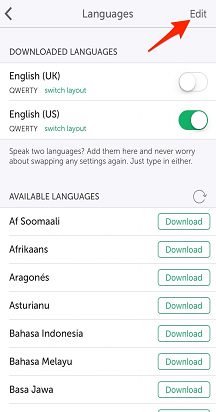
- Tryck på cirkelpilen i det övre högra hörnet i appen för att uppdatera alla installerade språkpaket. (Alternativt kan du alltid uppdatera ett språkpaket manuellt om meddelandet "Uppdatering" visas).
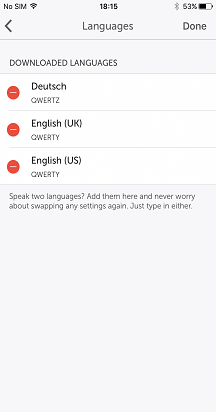
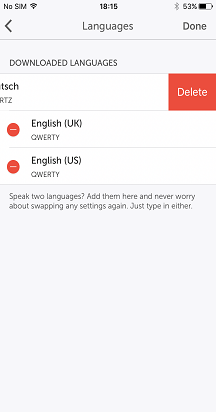
3- Så här tar du bort ett språkpaket
Så här tar du bort/avinstallerar ett språkpaket:
- Öppna appen Microsoft SwiftKey: Tryck på Språk.
- Från verktygsfältet: Tryck på de tre punkterna ... > välj ikonen > Layouter och tryck på ikonen Lägg till.
Gör sedan följande:
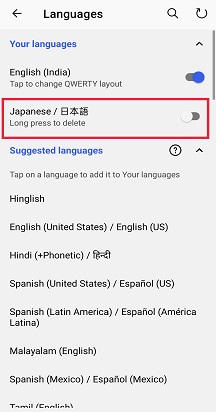
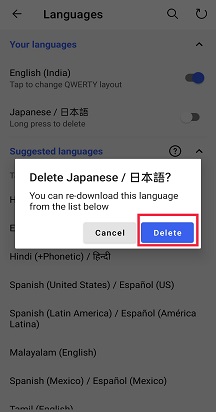
- Avmarkera det språkpaket som du vill ta bort.
- Tryck länge för att ta bort språket.
- En dialogruta visas där du ombeds bekräfta dina åtgärder. Välj Ta bort.
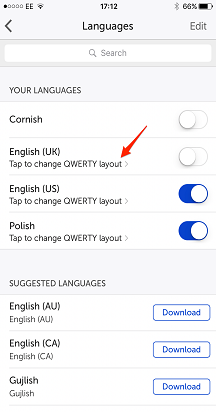
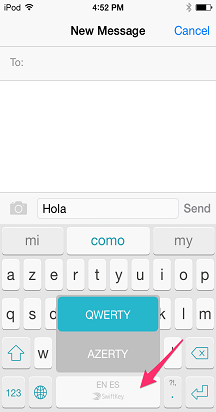
4- Så här ändrar du layouter
För att du ska kunna använda flera språk har Microsoft SwiftKey-tangentbordet ett antal olika tangentbordslayouter.
Läs mer: Hur gör jag för att ändra tangentbordslayouten (t.ex. QWERTY till AZERTY)?
Kontakta oss
Kontakta supporten på Microsoft SwiftKey support om du vill ha mer hjälp . Kontakta oss