
Med vissa arbetsflöden kan du automatisera uppgifter och vidta andra åtgärder direkt från ett enskilt meddelande. De kan hjälpa dig att spara tid och göra Teams mer användbart för dig och de personer du samarbetar med.
Är arbetsflöden nytt för dig? Kom igång med den här översikten.
Lägga till ett arbetsflöde
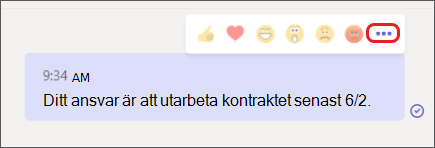
- Gå till Fler alternativ,
 längst upp till höger i ett meddelande.
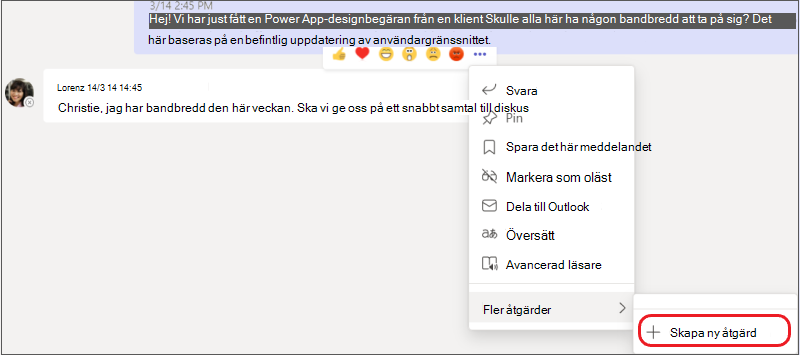
- Välj Fler åtgärder > + Skapa ny åtgärd.
- Välj det fördefinierade arbetsflöde som du vill använda.
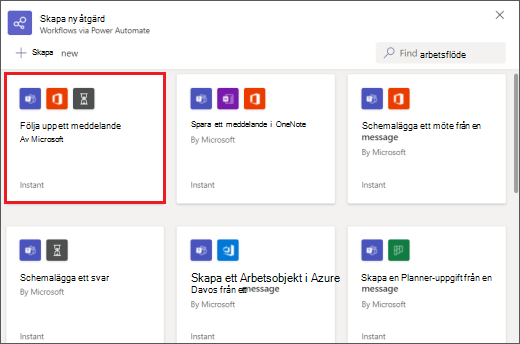
4. Följ alla uppmaningar. När du är klar får du en bekräftelse med texten "Arbetsflödet har lagts till!"
Tips
Välj + Skapa nytt för att skapa ett helt anpassat arbetsflöde. Du kommer direkt till Power Automate, appen som driver arbetsflödena i Teams.
Köra ett arbetsflöde från ett meddelande
1. veckor Gå till Fler alternativ, längst upp till höger i ett meddelande.
2. veckor Markera det arbetsflöde som du vill köra.
Tips
Dina senast använda meddelandeåtgärder – oavsett om de är arbetsflöden eller andra typer av åtgärder – visas direkt i menyn. de du använder mindre ofta hittar du under Fler åtgärder >.
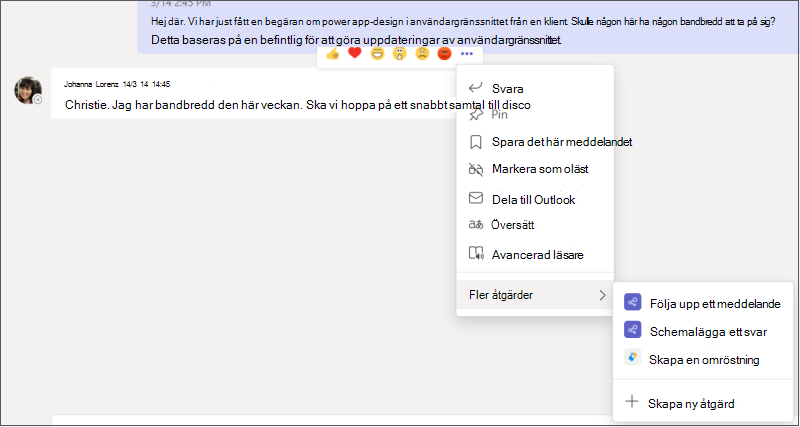
3. veckor Följ de uppmaningar du får.
Hantera arbetsflöden
Du hittar en länk till Hantera arbetsflöden på flera platser under hela upplevelsen: på skärmen där du lägger till ett arbetsflöde, i bekräftelsedialogrutan och från Apps-arbetsflöden > . Om du någon gång behöver redigera information om ett arbetsflöde eller ta bort ett helt och hållet går du till Hantera arbetsflöden.