

Med arbetsflöden kan du automatisera repetitiva uppgifter eller processer som ansluter en eller flera appar till Teams. Kort sagt, de kan spara tid och ansträngning. Här vägleder vi dig genom hur du lägger till, kör och hanterar dina arbetsflöden.
Hur kan arbetsflöden hjälpa dig?
Ta en stund och ställ dig själv följande frågor. Varje gång du svarar "ja" finns det en möjlighet att öka produktiviteten med ett arbetsflöde.
- Är det något du gör om och om igen i Teams?
- Växlar du mellan Teams och andra appar för att söka efter uppdateringar eller slutföra uppgifter?
- Kopierar och klistrar du någonsin in information från Teams i andra appar?
- Får du appaviseringar via e-post som du hellre vill ha i Teams?
- Ställer du samma frågor regelbundet, oavsett om det är i en kanal, chatt eller möte? (Kan du till exempel publicera din veckovisa statusuppdatering?)
Hitta och lägga till arbetsflöden
Det enklaste sättet att komma igång är att bläddra i samlingen med färdiga arbetsflöden.
- Välj Appar
 i Teams.
 - Välj logotypen för arbetsflödesarbetsflödet
 i navigeringsfältet till vänster.
 - Välj ett arbetsflöde som intresserar dig.
- Följ anvisningarna.
När du är klar får du en bekräftelse med texten "Arbetsflödet har lagts till!" Bekräftelsen innehåller även instruktioner för hur du kör arbetsflödet.
Obs
Appen Arbetsflöden, som kör arbetsflöden i Teams, installeras som standard. Om du inte kan hitta appen kan den ha avinstallerats. Leta reda på appen Arbetsflöden i appbutiken och välj Lägg till. Installationsskärmen för det arbetsflöde som du har valt visas.
Så här körs arbetsflöden i Teams
När du har lagt till ett arbetsflöde får du instruktioner om hur du kör det. Arbetsflöden körs på några olika sätt:
Anges automatiskt. Du behöver inte göra något för ett automatiskt arbetsflöde när du har lagt till det. Varje arbetsflöde har en utlösare, och när utlösaren inträffar utförs en åtgärd eller en serie åtgärder automatiskt. Här följer två exempel:
| Arbetsflödets namn | Utlösare | Åtgärder |
|---|---|---|
| Meddela en kanal när en Planner-uppgift ändrar status | En Planner-uppgift på en anslagstavla (anges när du konfigurerar arbetsflödet) ändrar status. | Ett kort skickas automatiskt till en kanal (anges när du konfigurerar arbetsflödet) och meddelar ditt team om statusändringen. |
| Starta ett godkännande när en SharePoint-lista ändras | En SharePoint-lista (anges när du konfigurerar arbetsflödet) ändras. | Ett godkännande skickas automatiskt i Teams-chatten till rätt personer. |
Villkorligt. Vissa arbetsflöden är utformade för att agera på innehållet i ett enskilt Teams-meddelande. När du har konfigurerat den här typen av arbetsflöde visas det under Fler alternativ . Du kan köra det från vilket meddelande som helst.
Läs stegvisa instruktioner.
. Du kan köra det från vilket meddelande som helst.
Läs stegvisa instruktioner.
Redigerbar. Med de här typerna av arbetsflöden kan du ändra hur ett meddelande skickas eller infoga innehåll i ett nytt meddelande. Läs stegvisa instruktioner.
Hantera arbetsflöden
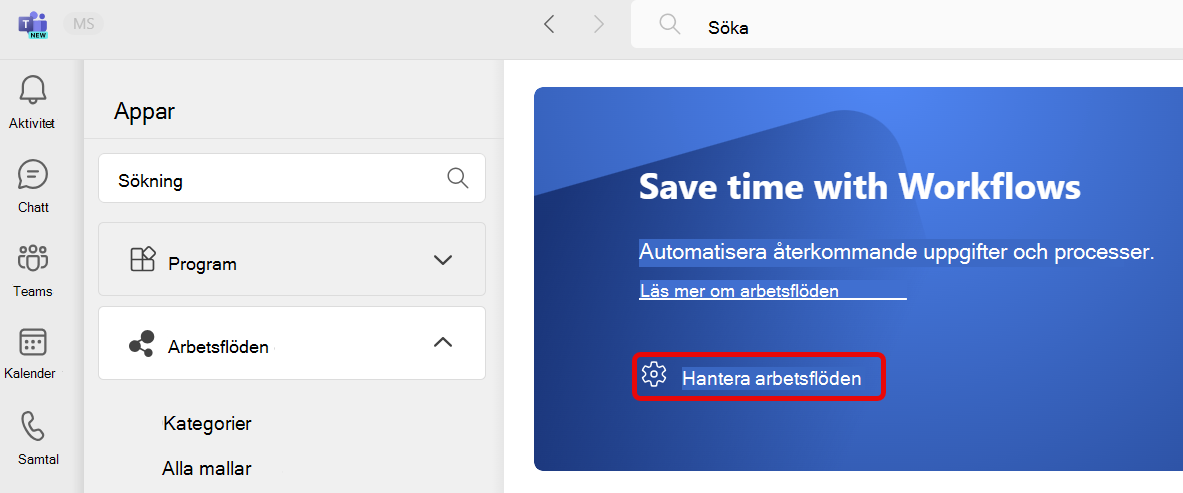
Visa när arbetsflödena har körts och ändra anslutningar eller ta bort dem i arbetsflödeshanteringsverktyget.
1. veckor Välj Appar i Teams.
2. veckor Gå till logotyp för arbetsflödesarbetsflöde.
3. veckor Välj Hantera arbetsflöden .
.
Tips
Ett annat sätt att öppna Arbetsflöden är från Visa fler till vänster i Teams.
Relaterade länkar
Lägga till eller köra ett arbetsflöde från ett meddelande
Lägga till eller köra ett arbetsflöde från meddelandefältet