
Microsoft Planner kombinerar enkelheten i Microsoft To Do, samarbetet mellan Microsoft Planner, kraften i Microsoft Project för webben till en enkel, välbekant upplevelse. Genom att lägga till Planner som en flik i Microsoft Teams kan du använda Planner i ett delat utrymme för att samarbeta i uppgifter och projekt i Teams-kanaler.
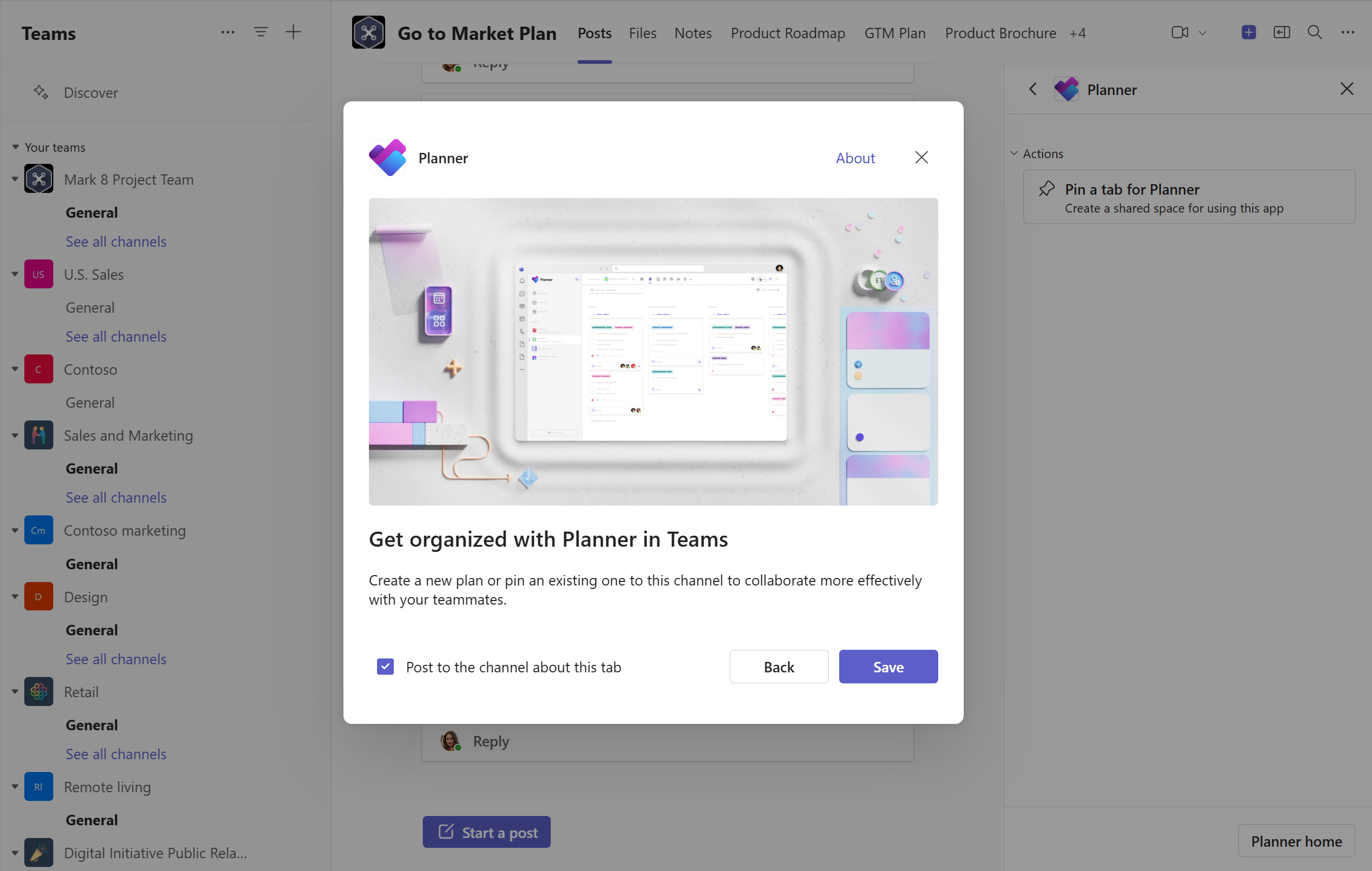
Så här lägger du till Planner som en flik i en Teams-kanal:
- Välj Teams
 i Teams.
 - Välj den teamkanal som du vill lägga till Planner i.
- Välj Lägg till en flik
 >Apps
>Apps högst upp i en kanal.
 - Välj Spara i Planner>.
Du har nu möjlighet att:
- Skapa en ny plan: Skapa ett nytt grund- eller premiumabonnemang från grunden eller börja med någon av våra färdiga mallar.
- Lägg till en befintlig plan: Välj en befintlig plan som delas med kanalen eller den grupp som är kopplad till kanalen.
Förutom att använda Planner på en flik kan du även använda Planner som en fristående app i Teams eller webbläsaren. Läs mer om ytterligare funktioner i Komma igång med Microsoft Planner.