
Ibland vill du göra några justeringar i diagrammet, till exempel ändra storlek och rotation på en form. Eller du kanske vill ordna om former (kallas även z-ordning) som överlappar varandra.
Tips
Använd funktionen Zooma för att se små detaljer och få bättre kontroll: Zooma in (eller tryck på Ctrl++) och zooma ut (eller tryck på Ctrl+-).
Ändra storlek på en form
Ofta vill du ändra storlek eller utseende på en form när den finns på sidan. Former har upp till åtta kontrollhandtag. Förutom att ändra storlek kan du göra andra ändringar, till exempel justera perspektiv för en cylinder, flytta spetsen på en kon eller flytta bildtexten för en form.
Öppna diagrammet för redigering.
Visa kontrollhandtagen:
 och markera en form.
Gör något av följande:
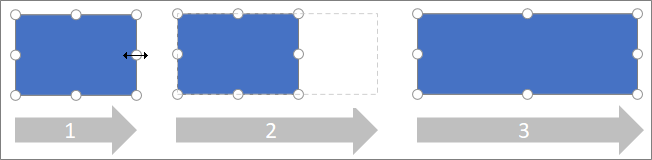
Ändra storlek på en sida:Hovra över ett sidohandtag tills du ser ett vågrätt
 eller lodrät storleksändringspekare
Dra sidhandtaget tills formen har önskad storlek.
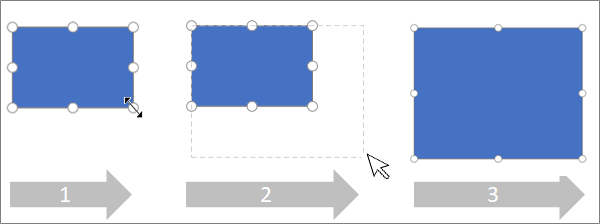
Ändra storlek proportionellt (för att behålla bredd-höjd-förhållandet):
Hovra över ett hörnhandtag tills du ser en diagonal storlekshandtag,
 eller
eller  .
.Dra hörnhandtaget tills formen har önskad storlek.
Ange exakt storlek på en form
När du använder fönstret Formatalternativ för att ange storlek på en form kan måtten anges i steg om 0,25 punkter:
- Högerklicka på figuren och välj Formatalternativ.
- I fönstret Formatalternativ till höger, under Dimension, anger du formens exakta bredd och höjd.
Ändra rotationen för en form
- Öppna diagrammet för redigering.
- Markera figuren.
- Om du vill rotera formen väljer du Rotera formen>Rotera
 och välj sedan Rotera åt höger 90 grader eller Rotera åt vänster 90 grader. Du kan också dra roteringshandtaget
  på bilden i en cirkel.
Rotera en form till en exakt vinkel
När du använder fönstret Formatalternativ för att rotera en form kan du ange rotationsvinkeln i steg om en grad, från -359° till 359°.
- Högerklicka på figuren och välj Formatalternativ.
- I fönstret Formatalternativ till höger, under Dimension, anger du formens exakta bredd och höjd.
Ändra ordning på överlappande former
- Öppna diagrammet för redigering.
- Markera figuren.
- Om du vill skicka bilden framåt väljer du Figur>Placera längst fram
 och väljer sedan Flytta framåt eller Placera längst fram.
 - Om du vill flytta bilden bakåt väljer du Placera längst bak
 och välj sedan Flytta bakåt eller Placera längst bak.
Se även
Visa, skapa och redigera ett diagram i Visio för webben