
Med 2D-stapeldiagram kan du snabbt jämföra data på ett enkelt och visuellt tilltalande sätt.
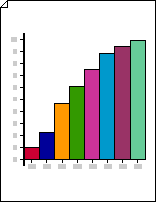
Skapa ett 2D-stapeldiagram
Starta Visio.
Klicka på Tabeller och diagram i kategorin Företag eller Marknadsföringsscheman och -diagram.
Från Diagramformer drar du en form för Stapeldiagram 1 eller Stapeldiagram 2 till ritningssidan.
Välj önskat antal staplar (från 1 till 12) och klicka sedan på OK.
Om du vill lägga till en rubrik i diagrammet drar du en textblocksform från Diagramformer till sidan. Markera formen och ange rubriken.
Obs
- I formen Stapeldiagram 1 representerar staplarna numeriska antal. I Stapeldiagram 2-formen representerar staplarna procent.
- Om du behöver fler än 12 staplar i diagrammet kan du placera två eller fler stapeldiagramsformer bredvid varandra.
Ändra antalet staplar
Högerklicka på stapeldiagramsformen och klicka på Ange antal staplar.
Klicka på pilen Antal staplar och välj mellan 1 till 12 staplar.
Obs
Om du behöver fler än 12 staplar i diagrammet kan du placera två eller fler stapeldiagramsformer bredvid varandra.
Ange bredd och höjd på staplarna
Markera stapeldiagrammet genom att klicka på det.
Dra kontrollhandtaget längst ned till höger på den första stapeln tills staplarna har den bredd du vill.
Dra kontrollhandtaget i det övre vänstra hörnet till vänster om stapeldiagrammet tills den högsta stapeln är så hög du vill ha den.
Tips
Om du vill se ett tips om ett kontrollhandtag för en markerad form placerar du pekaren över det.
Ange färg för varje stapel
- Markera stapeldiagrammet och klicka sedan på en enskild stapel så att den markeras.
- Klicka på Fyllning i gruppen Figurformat på fliken Start och välj sedan den färg du vill använda.
Lägga till etiketter för värde och namn
Dra formen för etikett för Y-axeln från Diagramformer till ritningssidan. Lägg till den vid X- och Y-axelns början så att dess vågräta linje är i jämnhöjd med x-axeln.
Tips
Om du vill zooma in håller du ned CTRL+SKIFT och klickar på diagrammet.
Med formen Etikett för Y-axel markerad trycker du på CTRL+D för att skapa en kopia. Placera den andra etiketten i den övre delen av Y-axeln så att dess vågräta linje ligger i jämnhöjd med det högsta värdet.
Tips
Du kan flytta en form i små steg tills den ligger precis rätt genom att markera formen och sedan trycka på piltangenten för önskad riktning.
Upprepa åtgärderna om du vill skapa etiketter för fler värden längs Y-axeln.
Markera varje etikettform och skriv sedan det värde eller namn som motsvarar formens placering på axeln.
Upprepa steg 2 till 4 för X-axelns etikettformer och placera dem längs X-axeln.