Flödesscheman är diagram som visar instruktionerna i en process. Det är enkelt att skapa enkla flödesscheman och eftersom formerna är enkla och visuella är de lätta att förstå.
Obs!
Du kan även skapa ett enkelt flödesschema automatiskt utifrån data med hjälp av diagrammet Datavisualiserare i Visio. Mer information finns i Skapa ett datavisualiserardiagram.
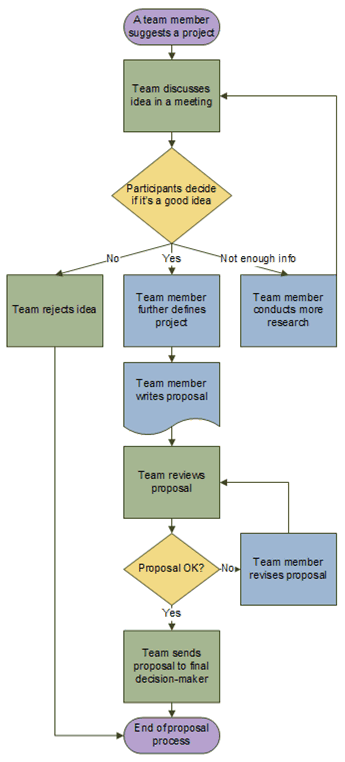
Mallen Enkelt flödesschema i Visio har former för att illustrera många olika typer av processer och den är i synnerhet användbar för att visa enklare affärsprocesser, som utvecklingsprocessen för offerter i exemplet nedan.
Skapa ett flödesschema
- Starta Visio.
- Välj kategorin Flödesschema .
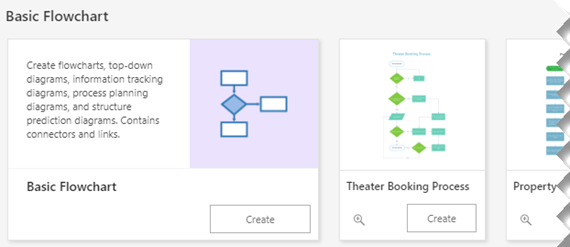
- Dubbelklicka på Enkelt flödesschema.
- Dra en flödesschemaform för varje steg i den process du dokumenterar till ritningen.
- Koppla flödesschemaformerna genom att placera muspekaren över den första formen och sedan välja den lilla pilen som visas och som pekar på den form som du vill koppla till. Om den andra formen inte är placerad mitt emot den första formen markerar och håller du ned den lilla pilen, drar den till den andra formen och släpper kopplingen mitt på den andra formen.
- Om du vill lägga till text till en form eller koppling markerar du den och skriver sedan. När du har skrivit klart väljer du ett tomt område på sidan.
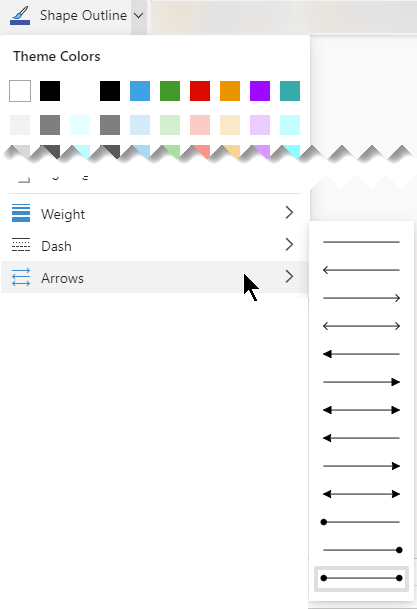
- Om du vill ändra riktning på en kopplingspil markerar du kopplingen och väljer sedan Linje i gruppen Figurformat på fliken Form, pekar på Pilar och väljer den pilriktning och det pilformat som du vill använda.
Ange justering och avstånd
- Markera allt på ritningssidan.
- På fliken Start i gruppen Ordna väljer du Position och sedan Justera & Blanksteg automatiskt.
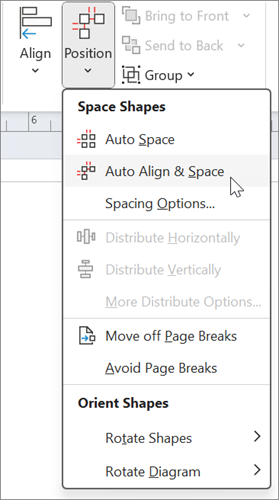
Om diagrammet inte justeras korrekt använder du funktionen Ångra och provar sedan några av de andra alternativen under knapparna Justera och Position .
Betydelsen av formerna i flödesschemat
När du öppnar mallen Enkelt flödesschema öppnas även stencilen Enkelt flödesschema - former. Varje form i stencilen representerar ett särskilt steg i en process. Formerna har ingen standardinnebörd eller universell betydelse, utan har den innebörd som de som skapar och läser flödesschemat kommer överens om. I de flesta flödesscheman används bara tre eller fyra av formerna, såvida det inte finns en särskild anledning att använda fler.
Formerna i Visio har namn som speglar hur de oftast används. Här är några av de vanligaste:
-
Start/Slut Använd den här formen för det första och sista steget i processen.

-
Bearbeta Den här formen representerar ett typiskt steg i en process. Det här är den vanligaste formen i praktiskt taget alla processer.

-
Beslut Den här formen anger en punkt då nästa steg beror på utfallet av ett beslut. Det finns många möjliga utfall, men oftast finns det bara två: Ja och nej.

-
Underprocess Använd den här formen för att ange ett antal steg som tillsammans bildar en underprocess som definieras någon annanstans, vanligtvis på en annan sida i samma dokument. Detta är praktiskt om diagrammet är väldigt långt och komplext.

-
Dokument Den här formen står för ett steg som resulterar i ett dokument.

-
Uppgifter Den här formen innebär att information tillförs processen utifrån, eller lämnar processen. Formen kan även användas för att representera material och kallas ibland även formen In-/utdata.
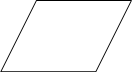
-
Referens på sidan Den här lilla cirkeln anger att nästa (eller föregående) instruktion finns någon annanstans på ritningen. Det är särskilt praktiskt för stora flödesscheman där du annars skulle behövt en mycket lång koppling, som kan vara svår att följa.

-
Referens till andra sidor Om du släpper den här formen på ritningen visas en dialogruta där du kan skapa ett antal hyperlänkar mellan två sidor i ett flödesschema eller mellan en underprocessfigur och en separat flödesschemasida där instruktionerna i den underprocessen visas.