
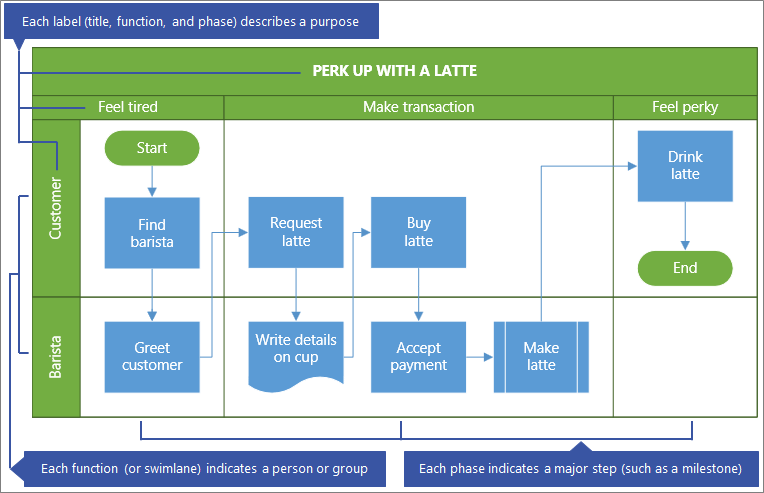
Ett korsfunktionellt flödesschema visar vem som gör vad och när i ett rutnätsliknande diagram som är ordnat i avsnitt. Det går utöver ett grundläggande flödesschema och visar relationerna mellan funktioner (till exempel en intressent eller avdelning) och faser (till exempel milstolpar) i en process.
Innan du börjar
Skapa diagrammet för redigering. Mer information finns i Visa, skapa och redigera ett diagram i Visio för webben.
I galleriet rullar du ned till raden Korsfunktionellt flödesschema och väljer sedan Skapa. Mallen öppnas med två funktioner och en fas.
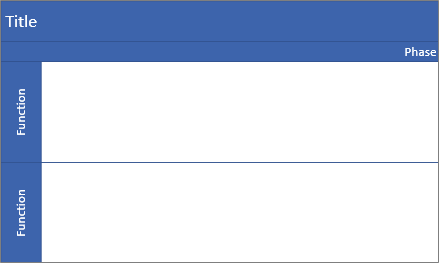
Alternativt kan du öppna startdiagram, till exempel kreditgodkännandeprocess eller evenemangsplaneringsprocess, som kanske bättre passar dina behov.
Bestämma orienteringen för flödesschemat
Standardorienteringen är vågrät och använder formerna Simbana och Avgränsare. Men du kan ändra orienteringen till lodrät genom att ta bort standarddiagrammet och sedan lägga till formerna simbana (lodrät) och avgränsare (lodrät).
AnteckningNär du har börjat kan du inte automatiskt konvertera från en orientering till en annan.
Lägga till en simbana eller fas
- I paletten Former i området Formflikar väljer du Korsfunktionellt flödesschema Figurer Ikon
 .
. - Dra simbaneformen
 eller avgränsarformen
 släpp dem i det korsfunktionella diagrammet.
Kontrollera att formerna är släppta över diagrammet.
Ändra etikettexten
- Dubbelklicka på texten som innehåller rubrik, funktion eller fas.
Visio Online växlar till textredigering och zoomar eventuellt in på formen. - Ange text som beskriver syftet med varje komponent. Funktionsetiketter har alltid lodrät orientering.
- När du vill sluta lägga till text klickar du utanför formen eller trycker på Esc.
Visio Online återställer den ursprungliga vyn, om automatisk zoom utfördes när du började skriva.
Anteckning Det går inte att rotera etikettexten.
Lägga till figurer i flödesscheman
- I paletten Former i området Formflikar väljer du Enkelt flödesschema - former

- Skapa flödesschemat. Mer information finns i Lägga till och koppla ihop former i Visio för webben.
- När du skapar processdiagrammet kontrollerar du att formerna är helt placerade i rätt simbana och fasavsnitt. Mer information finns i Markera, kopiera och flytta former i Visio för webben.
Ändra storlek på en simbana eller fas
Du kanske vill justera storleken på en simbana eller fas, särskilt om processen växer sig större.
- Om du vill ändra storlek på simbaneformen markerar du simbaneetiketten och drar handtagen åt vänster, höger, uppåt eller nedåt.
- Om du vill ändra storlek på avgränsarformen markerar du fasetiketten och drar sedan handtagen åt vänster eller höger.
Flytta en simbana eller fas
Du kanske vill flytta en simbana eller fas för att ordna formerna bättre under processen.
- Om du vill flytta en simbaneform drar du etiketten till en ny plats. Se till att du släpper formen över diagrammet.
Formerna i simbanan flyttas med den. - Du kan inte flytta en avgränsarform, men du kan ta bort den och sedan lägga till en ny på en annan plats.
Ta bort en simbana eller fas
- Markera etiketten på simbane- eller avgränsarformen och tryck på DEL.
Alla former i simbanan eller fasen tas också bort.
Tips Om du vill spara formerna flyttar du dem helt utanför det korsfunktionella diagrammet innan du tar bort simbaneformen eller avgränsarformen.