

Felträdsanalysdiagram i Visio används ofta för att illustrera händelser som kan leda till ett fel så att felet kan förhindras. Felträdsanalysdiagram används ofta i Six Sigma-processer, särskilt i analysfasen i Six Sigma-affärsförbättringsprocessen.
Du börjar genom att definiera den översta händelsen (eller misslyckandet). Sedan kan du använda händelse- och grindformer för att illustrera, uppifrån och ned, den process som kan leda till felet. När du är klar med diagrammet kan du använda det för att identifiera sätt att eliminera orsaker till fel och för att utforma korrigerande åtgärder för att förhindra sådana fel.
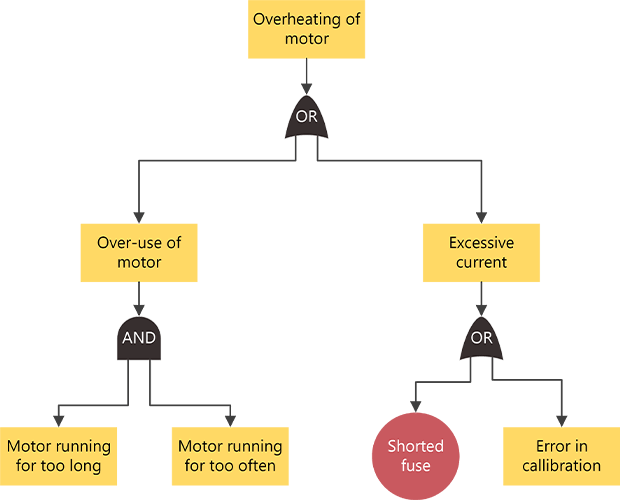
Skapa ett felträdsanalysdiagram
Starta Visio och klicka på>Business Fault Tree Analysis Diagram>Create.
Dra formen Händelse från Former för felträdsanalys till ritningssidans överkant.
Dra en grindform, till exempel den exklusiva ELLER-grinden, till ritningssidan direkt nedanför den första händelseformen.
Fortsätt att dra andra händelse- och grindformer till sidan, och placera dem uppifrån och ned för att identifiera potentiella orsaker till felet som representeras av händelseformen på den översta nivån.
Koppla ihop formerna.
- Dra en figur från en stencil till ritningssidan och placera den nära en annan figur.
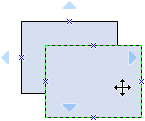
- Håll ned musknappen och flytta pekaren över en av de blå trianglarna. Triangeln blir mörkblå.
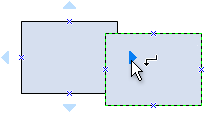
- Släpp musknappen. Figuren placeras på ritningssidan, en koppling läggs till och sätts fast i de båda figurerna.
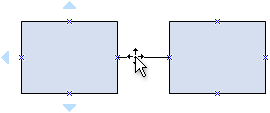
- Dra en figur från en stencil till ritningssidan och placera den nära en annan figur.
Om du vill lägga till text i en figur markerar du den och skriver sedan. När du har skrivit klart klickar du utanför textblocket.
Obs
- Om du vill redigera text dubbelklickar du på formen, placerar markören där du vill ändra texten och skriver sedan.
- Om du vill hyperlänka en figur till stöddokument eller förklarande dokument markerar du formen och klickar sedan på Hyperlänkar på Infoga-menyn.
- Om du vill justera flera figurer lodrätt eller vågrätt markerar du de figurer du vill justera och klickar sedan på Justera i gruppen >Ordna på fliken Start.
- Om du vill distribuera tre eller fler former med jämna mellanrum markerar du figurerna och klickar på Placering på fliken Start och väljer ett alternativ för Distribuera.