
Tankekartor kan vara ett kraftfullt verktyg för att hjälpa dig att brainstorma och fånga idéer på ett ställe. Med hjälp av en tankekarta kan du börja med en enda central nod eller idé och sedan utöka den genom att lägga till ytterligare noder när du utforskar olika aspekter och detaljer. När du fortsätter att brainstorma kan du enkelt ändra tankekartan genom att lägga till nya noder eller ta bort överflödiga – utan att störa diagrammets visuella återgivning. Sammanfattningsvis kan tankekartor hjälpa dig att organisera dina tankar och få klarhet.
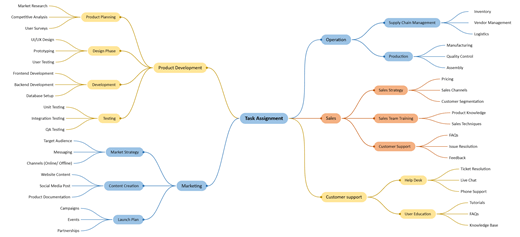
Skapa ett kreativitetsdiagram
- Starta Visio och välj sedan Arkiv>nytt.
- Välj Företag under sökrutan.
- Välj kreativitetsdiagrammet och välj sedan Skapa.
- Dra huvudämnesformen från Kreativitetsformer till ritningssidan. Huvudämnet är diagrammets centrala tema. När formen är markerad skriver du den text du vill att huvudidén ska representera.
- Markera huvudämnesformen och klicka sedan på Delämne eller Lägg till delämne i gruppen Lägg till ämnen på fliken Kreativitet. Ett delämne kopplar till och är underordnat huvudämnesformen .
Lägga till fler ämnen i ditt kreativitetsdiagram
Lägga till flera delämnen samtidigt
- Markera det ämne som du vill lägga till underordnade ämnen i och klicka sedan på Flera delämnen i gruppen Lägg till ämnen på fliken Kreativitet.
- Skriv text för varje nytt ämne i dialogrutan och tryck på RETUR efter varje. När du är klar med att lägga till alla ämnen som du vill använda klickar du på OK.
Lägga till ett ämne i taget
- Markera det ämne där du vill lägga till ett ämne på samma nivå eller en underordnad plats och klicka sedan på Peer eller Delämne i gruppen Lägg till ämnen på fliken Brainstorming.
Ett peer-ämne är ett ämne som lagts till på samma nivå i hierarkin som det valda ämnet.
Flytta ämnen
Flytta ett ämne till en annan plats på samma sida
- Markera ämnet och dra det till önskad plats på ritningssidan.
Om ämnet har underordnade flyttas de med ämnet och deras kopplingar flyttas automatiskt.
Flytta ett ämne och dess underordnade till en annan sida
- Markera ämnet på översta nivån i den del av diagrammet som du vill flytta till en annan sida och klicka sedan på Flytta ämne till en ny sida i gruppen Ordna på fliken Kreativitet.
- Klicka på Ny sida under Flytta till i dialogrutan Flytta ämnen. Skriv det namn du vill använda för den nya sidan, eller behåll standardnamnet, och klicka sedan på OK.
Flytta ett ämne utan dess underordnade till en annan sida
- Högerklicka på det ämne som du vill flytta till en annan sida och klicka sedan på Kopiera.
- Gå till sidan där du vill lägga till ämnet, högerklicka på sidan och klicka sedan på Klistra in.
Flytta ett ämne till en annan nivå
- Dra namnet på det ämne som du vill ska vara underordnat direkt ovanpå namnet på det ämne som du vill ska vara överordnat i dispositionsfönstret.
Alla underordnade ämnen flyttas med ämnet och ändringarna återspeglas i diagrammet.
Tips
Om du inte ser dispositionsfönstret på ritningssidan går du till fliken Kreativitet och gruppen Hantera och väljer Dispositionsfönster.