
Du kan dela dina Visio-diagram i PowerPoint för Microsoft 365 genom att skapa bildutklipp av diagrammen och sedan exportera dem till PowerPoint. Det har aldrig varit enklare att sätta in dina diagram i PowerPoint!
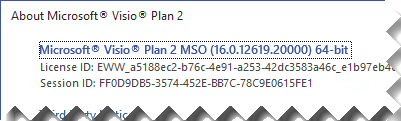
 Möjligheten att skapa bildutklipp och exportera dem till PowerPoint är bara tillgänglig med Visio Abonnemang 2. Om du är osäker på vilken version av Visio du använder klickar du på Filkonto>>om Visio. I det övre vänstra hörnet i dialogrutan visas vilken version av Visio_generic du har:
Obs
För att kunna använda den här funktionen måste du ha en Microsoft 365-prenumeration. Om du har en Microsoft 365-prenumeration bör du kontrollera att du har den senaste versionen av Office. Om du är IT-expert och hanterar Microsoft 365-uppdateringsprocessen kan du titta på sidan kanalutgivningar för att ta reda på vilka uppdateringar som tillhandahålls i varje kanal.
Skapa och exportera bildutklipp till PowerPoint
När Visio-diagrammet är öppet klickar du på Visa>fönstret Bildutklipp. Fönstret Bildutklipp visas till höger om ditt designfönster
Klicka på Lägg till i fönstret Bildutklipp så visas en skärmklippsram över diagrammet.
Flytta skärmklippramen över den del av diagrammet som du vill visa på en bild.
Om det behövs drar du i hörnen på skärmklippramen tills du har den storlek du vill ha.
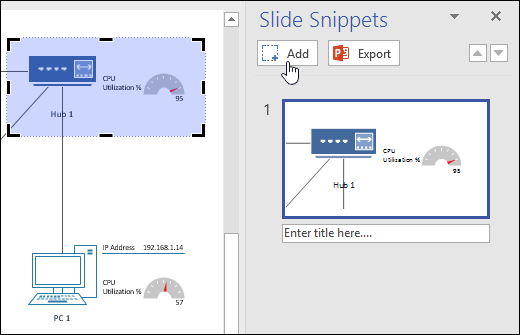
Ange en rubrik till bilden i textrutan nedanför förhandsgranskningen av bilden
Om du vill lägga till ytterligare ett bildavsnitt klickar du på Lägg till igen och placerar sedan den nya skärmklippramen över det avsedda området i diagrammet. Om du behöver ta bort en bild markerar du den i fönstret Bildutklipp och trycker sedan på Delete.

Klicka på Exportera i fönstret Bildutklipp om du vill exportera dina iordningställda bildutklipp till en ny PowerPoint-bildserie. Du kan också exportera bildutklippen genom att klicka på Skapa presentation iPowerPoint-presentation> i Arkiv>.
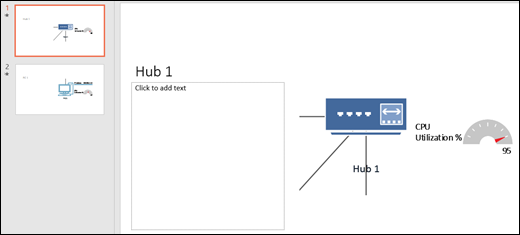
Om du överlappar skärmklippsramen mellan olika bilder och sedan exporterar till PowerPoint använder bilderna övergången morfningsbild i PowerPoint. Om du inte har den senaste prenumerationsversionen av PowerPoint eller överlappar bildutklipp används den normala bildövergången för bilderna.