
Viktigt!
UML-samarbetsdiagrammet är inte tillgängligt i Visio 2013 och senare versioner. Mer information om UML-diagram i Visio 2013 och senare versioner finns i UML-diagram i Visio.
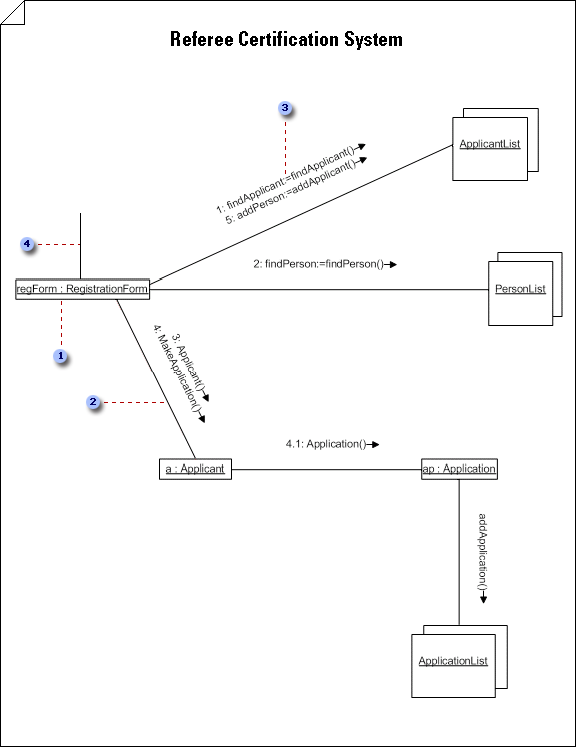
 I formen Roll för klassificerare är objektets designsträng understruken för att indikera att objektet är en instans. Du kan också ta med objektnamnet före kolonet.
 Länkar, eller AssociationRole, indikerar relationer och, med pilspetsar, kan också ange navigeringsbarhet.
 Dubbelklicka på en länk och klicka sedan på Meddelande för att definiera ett meddelande som flödar längs en länk. Meddelanden om nummerprocedur i enlighet med anropskapsling.
 Det första meddelandet kommer alltid utanför det sammanhang som du tar med i diagrammet.
I : Under Mallkategorier klickar du på Skapauml-modelldiagram>förprogramvara och databas>.
I Visio 2007: Peka på Nytt på Arkiv-menyn, peka på Programvara och klicka sedan på UML-modelldiagram.I trädvyn högerklickar du på paketet där du vill ta med samarbetsdiagrammet, pekar på Nytt och klickar sedan på Samarbetsdiagram.
En tom sida visas och stencilen UML-samarbete blir den översta stencilen. På arbetsytan visas "Samarbete" som en vattenstämpel. En ikon som representerar diagrammet läggs till i trädvyn i Modellutforskaren.Obs
Om trädvyn inte visas pekar du på Visa på UML-menyn och klickar sedan på Modellutforskaren.
För varje objektroll som du vill representera i samarbetet drar du formen Klassificera roll till ritningssidan.
Formen Roll för klassificerare
Ange ett objekt som nytt, förstört eller tillfälligt i ett samarbetsdiagramI ett samarbetsdiagram högerklickar du på formen Klassificerare roll för det objekt som du vill ange som nytt, förstört eller tillfälligt och klickar sedan på Visningsalternativ för figur.
Klicka på det villkor du vill använda under Klassificerarroll.
Obs
Om du bara vill använda den här ändringen på den markerade formen avmarkerar du alternativet Använd på samma markerade UML-former på den aktuella ritningsfönstret i dialogrutan Visningsalternativ för figur. Om du vill att alla efterföljande klassifierarrollformer som du släpper i diagrammet ska ha samma villkor markerar du kryssrutan Använd på senare släppta UML-former av samma typ i den aktuella ritningsfönstret .
Villkoret visas inom hakparenteser efter objektnamnet (till exempel Objekt1{transient}).
Ange ett objekt som aktivt i ett samarbetsdiagram
I ett samarbetsdiagram kommer en klassifierarrollsform som angetts som aktiv att innehålla {active} efter objektnamnet. En klassificerarroll är aktiv när klassen den baseras på är aktiv.
Om du vill ange att en klass är aktiv dubbelklickar du på form- eller trädvyikonen som representerar klassen. I dialogrutan UML-klassegenskaper klickar du på Klass, markerar IsActive och klickar sedan på OK. Klassificerarrollen blir aktiv som ett resultat av att klassen är aktiv.Dra en figur med flera objekt till ritningssidan för varje uppsättning objekt som du vill representera. Figur med flera objekt
Dubbelklicka på varje klassifierarroll eller flerobjektsfigur för att öppna dialogrutan Egenskaper för UML-klassificerare där du kan lägga till ett namn och andra egenskapsvärden.
Ange länkar mellan objekten genom att koppla dem med hjälp av associationsrollsformer . Läs mer om former för associationsroll.
Skapa en kopplingsrollsökväg i ett samarbetsdiagramDra formen Associationsroll i ett samarbetsdiagram nära de två klassifierarrolls - eller flerobjektsfigurerna som du vill skapa en bana mellan.
Limma ändpunkterna för formen Kopplingsroll mot kopplingspunkter
 på de två former som du vill koppla till en bana.
Tips
Om du vill ange en associeringsrollsökväg från en klassificerarroll till sig själv limmar du de två slutpunkterna i en U-formad associeringsrollsform till två kopplingspunkter på samma klassificerarroll.
Dubbelklicka på varje form av kopplingsroll för att öppna dialogrutan Egenskaper för UML-associationsroll , där du kan lägga till ett namn, ett meddelandeflöde, en meddelandeetikett, multiplicitet och andra egenskapsvärden.
Lägga till ett meddelande i en associationsroll i ett samarbetsdiagram- Dubbelklicka på formen Associationsroll i ett samarbetsdiagram där du vill lägga till ett meddelande.
- Skriv ett namn för associationsrollen och klicka sedan på Meddelanden.
- Klicka på Nytt. Skriv ett namn och ett sekvensuttryck. Välj den stereotyp, riktning och flödestyp du vill ha.
- För ett ostrukturerad meddelande- eller proceduranrop klickar du på Egenskaper. Välj den åtgärd som du vill att meddelandet ska generera. Om åtgärden inte finns klickar du på Ny för att skapa den.
För ett asynkront meddelande väljer du den signal du vill att meddelandet ska generera. Om det inte finns någon mottagning för signalen på den klassificerare som objektlivslinjen som tar emot meddelandet baseras på, klickar du på Ny för att skapa mottagningen.
Spara diagrammet.