
Du kan skapa ett UML-spridningsdiagram för att visa arkitekturen för en distribution av programvaruartefakter till noder. Först måste du öppna mallen för UML-distribution och välja något av de fyra mallalternativen. Då visas stencilen UML-distribution tillsammans med former som överensstämmer med standarden UML 2.5.

Starta ett UML-spridningsdiagram
- Starta Visio. Om du redan har en fil öppen klickar du på Arkiv>nytt.
- Gå till kategorierna>Programvara och databas>UML-distribution.
- Välj den tomma mallen eller ett av de tre startdiagrammen. När du har valt den mall du vill använda klickar du på Skapa.
- Du bör se fönstret Former bredvid diagrammet. Om du inte ser den går du till Visa>åtgärdsfönster och kontrollerar att Former är markerat. Om du fortfarande inte ser den klickar du på knappen Visa fönstret Former
 till vänster.
 - Se till att kryssrutan bredvid Kopplingspunkter är markerad på fliken Visa. Då visas kopplingspunkter när du börjar koppla ihop former.
- Dra nu de former du vill ha med i diagrammet från fönstret Former till sidan. Om du vill byta namn på textetiketter dubbelklickar du på etiketterna.
Nodinstanser och artefakter
När den ska användas
- Använd former för nodinstanser när du vill ange en instans av en datordriven eller fysisk enhet för körning.
- Placera former för artefaktinstanser i nodinstansformer för att distribuera artefakter.

Steg 1
Dra först en nodinstansform till sidan och gör den sedan större genom att dra i formhandtagen.

Steg 2
Dra en artefaktinstansform och placera den i den större nodformen. När du ser en grön markering innebär det att den mindre formen kommer att finnas i den större nodformen. Från och med då flyttas även artefakten inuti när nodformen flyttas.

Andra behållarformer
Det finns fler behållarformer i stencilen UML-distribution . De beter sig som formen Node Instance. Det innebär att när du släpper former ovanpå dem limmas formerna ihop och flyttas med behållaren. Här är några av de mest populära behållarformerna för distributionsdiagram:
Hierarkiska noder
Kapsla nodformer inuti varandra när du vill visa dem hierarkiskt.

Paketformer
Använd paketformer när du vill representera innehållande element som en mapp.

Diagramöversikt
Använd formen Diagramöversikt när du vill omge alla former med en ram.

Tips för kopplingar
Räta ut kopplingar
Om en koppling har för många svängar högerklickar du på den och väljer Rak koppling.
Visa multiplicitet
Om det behövs kan du högerklicka på kopplingen och markera Visa multiplicitet. När du är klar visas fyra textrutor där du kan lägga till information. Om du inte behöver alla textrutor kan du ta bort de du inte behöver.
Ändra kopplingstyp
Du kan ändra en kopplingstyp. Du kan till exempel ändra från en Association till en Riktad association. Högerklicka på kopplingen och klicka sedan på Ange typ av koppling.
Skapa dynamiska kopplingar i stället för punktkopplingar
Om du tror att formerna flyttas ofta bör du överväga att göra en dynamisk koppling i stället för en punktkoppling.
Flytta eller rotera texten på kopplingar
Du kommer förmodligen att behöva rotera eller flytta text på dina kopplingslinjer. Gör så här:
- Klicka i ett tomt område på sidan så att du avmarkerar saker som eventuellt är markerade.
- Gå till fliken Start i gruppen Verktyg och klicka på

- Klicka på den koppling som innehåller texten du vill rotera eller flytta.
- Dra textblocket för att flytta det eller rotera det med roteringshandtaget

- När du är klar klickar du på knappen Pekverktyg

När du har växlat tillbaka till pekverktygsknappen behåller texten samma position i förhållande till formen. Om du drar texten med pekverktyget flyttas även formen. Om du vill flytta texten separat från formen går du tillbaka till .
Komponentformer
När den ska användas
Använd komponentformer för varje funktionell enhet i systemet eller programmet.

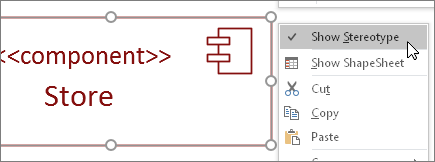
Visa eller dölja stereotyp
Högerklicka på formen om du vill visa eller dölja stereotypetiketten.
Gränssnittformer
När den ska användas
- Använd formen Angivet gränssnitt när du vill ange realisering för en klass/ett gränssnitt.
- Använd formen Gränssnitt som krävs när du vill ange ett beroende för en klass/ett gränssnitt.

Steg 1
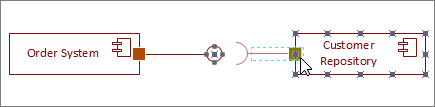
Dra formen Angivet gränssnitt till sidan och rada upp portfyrkanten med en kopplingspunkt. Du vet att den är ansluten när du ser den gröna markeringen runt kopplingspunkten.

Steg 2
Dra formen Gränssnitt som krävs till sidan och rada upp portfyrkanten med en kopplingspunkt. Du vet att den är ansluten när du ser den gröna markeringen runt kopplingspunkten.
Steg 3
Om du vill ansluta både ett angivet och obligatoriskt gränssnitt väljer du först formen för gränssnittet som krävs. Leta sedan efter det gula handtaget.

Steg 4
Dra det gula handtaget så att det ansluts till det angivna gränssnittet.

Se även
Skapa ett UML-komponentdiagram