
Revisionsdiagram dokumenterar och analyserar processer, till exempel ekonomiska transaktioner och lagerhantering.
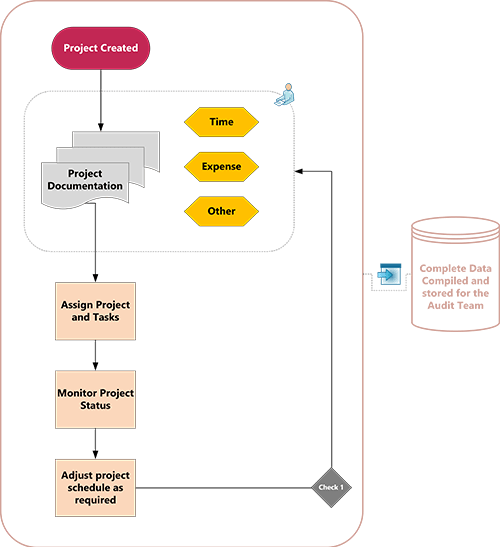
Starta Visio-appen.
Välj fliken Mallar i Backstage och välj sedanAffärsrevisionsdiagram>.
Välj det granskningsdiagram som du vill börja med och välj Skapa.
För varje steg i den process du dokumenterar ska du dra och koppla flödesschemaformer till ritningen:
Dra en form från en stencil till ritningssidan och placera den nära eller över den form du vill koppla den till. Blå trianglar visas.
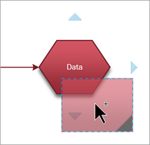
Medan du håller ned musknappen drar du figuren över en av de blå trianglarna så att den blir mörkblå.
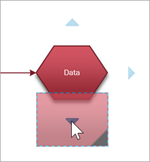
Släpp musknappen. Figuren placeras på ritningssidan, en koppling läggs till och sätts fast i de båda figurerna.
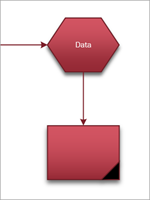
Om du vill lägga till text i en figur markerar du den och skriver sedan.
Du kan numrera formerna i flödesschemat för att illustrera sekvensen av processteg:
Markera de former som du vill numrera i ett flödesschema.
Välj Tillägg>i Visio Extra på fliken Visa.
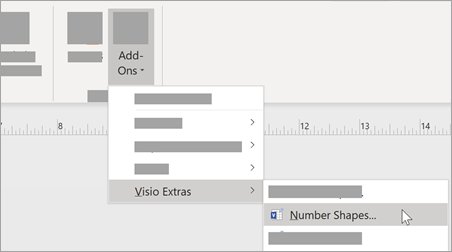
På fliken Allmänt , under Operation, väljer du Automatiskt numrering. Klicka på Markerade figurer under Användpå och klicka sedan på OK.
Tips
Om du vill numrera nya flödesschemaformer medan de dras till sidan klickar du på Fortsätt numrera formerna som släppta på sidan i dialogrutan Numrera former.