
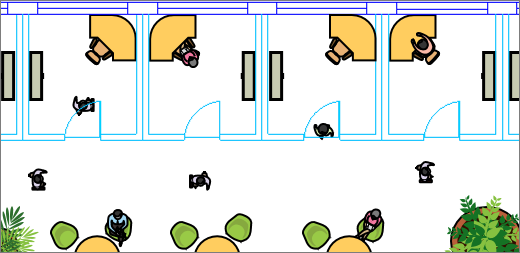
I Visio kan du importera en AutoCAD-ritning och placera figurer, text och datagrafik ovanpå den. I exemplet nedan är de blå och turkos linjerna som utgör väggar, dörrar och fönster AutoCAD-ritningen. När den hade importerats lades former för möbler och personer till i Visio. Nu ser vi hur mycket möbler som behövs för att fylla tomrummet, om det finns tillräckligt med utrymme för att människor ska komma fram och så vidare.
Microsoft Visio stöder AutoCAD-filformat på följande sätt:
- Med Visio Abonnemang 2 kan du importera en .dwg- eller DXF-fil som skapats från AutoCAD-versioner från 2017 eller tidigare.
- Med Visio Standard eller Professional kan du importera en .dwg- eller DXF-fil som skapats från AutoCAD-versioner från 2007 eller tidigare.
- Om du inte kan öppna a. dwg- eller DXF-fil kanske dess filformat inte stöds. En lösning är att öppna filen i AutoCAD och sedan spara den i ett filformat som stöds av Visio-produkten eller -abonnemanget. Mer information finns i Så här sparar du en AutoCAD-ritning i ett tidigare eller äldre filformat och DWG-versionshistorik.
AutoCAD-versioner som stöds
Om du prenumererar på Visio Abonnemang 2 eller har Visio 2019 kan du öppna en .dwg- eller DXF-fil från AutoCAD-version 2007 till och med 2017. Om du inte är prenumerant och inte har Visio 2019 sparar du filen som en AutoCAD 2007 .dwg- eller DXF-fil innan du öppnar den.
Tre sätt att arbeta med AutoCAD-ritningar
Importera och arbeta med skalan
Du kan importera en ritning och arbeta med den i samma skala som angavs i AutoCAD. Om du vill göra det förbereder du först en AutoCAD-import och importerar sedan AutoCAD-ritningen.
Importera utan skala
Om du redan har ett Visio-diagram kan du snabbt importera en ritning utan att arbeta med skalan. Läs Importera en AutoCAD-ritning.
Öppna utan skala
Om du inte har något påbörjat diagram kan du snabbt öppna AutoCAD-ritningen utan att vara orolig för den ursprungliga skalan. Läs Öppna en AutoCAD-ritning.
Skydd för AutoCAD-ritning
Som standard är AutoCAD-ritningar låsta och kan inte få ny storlek, flytta eller tas bort. Du kan se  på ritningskanterna när du väljer den. Det beror på att den ska vara en bakgrund som du placerar figurer på. Om du vill kan du alltid låsa upp en AutoCAD-ritning. Om du gör det kan du flytta den, ändra dess storlek eller ta bort den. Du kan även beskära en AutoCAD-ritning om den är för stor, eller konvertera den till figurer.
Se även
Ändra lageregenskaper för AutoCAD