
Om du har AutoCAD-objekt som du vill använda i Visio-ritningen kan du använda Visio för att öppna dem och konvertera dem till Visio-former. Du kan också konvertera Visio-ritningar till AutoCAD-filer.
Anteckning Microsoft Visio stöder AutoCAD-filformat på följande sätt: Med Visio Abonnemang 2 kan du importera en .dwg- eller DXF-fil som skapats från AutoCAD-versioner från 2017 eller tidigare. Med Visio Standard eller Professional kan du importera en .dwg- eller DXF-fil som skapats från AutoCAD-versioner från 2007 eller tidigare. Om du inte kan öppna a. dwg- eller DXF-fil kanske dess filformat inte stöds. En lösning är att öppna filen i AutoCAD och sedan spara den i ett filformat som stöds av Visio-produkten eller -abonnemanget. Mer information finns i Så här sparar du en AutoCAD-ritning i ett tidigare eller äldre filformat och DWG-versionshistorik.
Öppna en AutoCAD-ritning i Visio
- Välj Arkiv>Öppna.
- Leta reda på mappen där ritningen som du vill använda lagras. Välj mappen eller välj Bläddra.
- Välj listan Alla Visio filer och välj sedan AutoCAD-ritning.
- Bläddra till filen och välj Öppna.
Infoga en DWG- eller DXF-fil i ett befintligt Visio-diagram
- Välj CAD-ritning på fliken Infoga.
- Bläddra till filen och välj Öppna.
Konvertera DWG- och DXF-objekt till Visio-former
När du importerar eller öppnar en AutoCAD-ritning kan du konvertera den till former som du kan ändra i Visio. Observera att det inte går att ångra åtgärden för att konvertera till Visio-former.
- Markera en tom yta i diagrammet för att avmarkera sådant som eventuellt redan är markerat.
- Placera markören på ytterkanten av AutoCAD-ritningen tills markören ändras till den här ikonen:

- Högerklicka och välj sedan Konvertera CAD-ritningsobjekt>.
- Välj de AutoCAD-lager som du vill konvertera till Visio-former i dialogrutan Konvertera CAD-objekt.
- Välj Avancerat för fler alternativ. Du kan till exempel välja att ta bort konverterade lager, konvertera mått till måttformer eller konvertera korsstrecksmönster till former.
När du konverterar en ritning i DWG- eller DXF-format konverteras den senast sparade rumsliga vyn av CAD-ritningen. En CAD-ritning kan ha sparats i modell- eller pappersrymden.
- Modellrymden är den primära arbetsyta där ritningar skapas av CAD-konstruktörer. När du konverterar en ritning som sparats i modellrymden, konverteras alla objekt och texten i de lager du markerar till Visio-former.
-
Pappersrymden är den arbetsyta som kan liknas vid ett pappersark där konstruktören kan betrakta ritningen ur olika perspektiv.
Följande bild visar en DWG-ritning som sparats i pappersrymden.
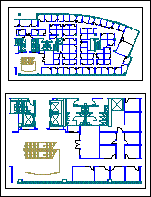
Ritningen innehåller två rektangulära visningsområden. Ett visningsområde är ett fönster till den tredimensionella CAD-ritningen. Varje visningsområde kan ställas in på en annan skala eller vinkel.
När du konverterar en ritning som sparats i pappersrymden, konverteras bara de objekt som inte klipps av (beskärs) vid kanten på visningsområdet till Visio-former. Objekt och text som klipps av konverteras till linjer. En cirkel som är helt innanför visningsområdet konverteras till exempel till en Visio-cirkelform. En cirkel som klipps av vid visningsområdets kant konverteras till en serie linjer.
Spara ett Visio-diagram som en DWG- eller DXF-fil
Välj Spara fil>som.
Bläddra till den plats eller mapp där du vill spara ritningen.
I listan Filformat klickar du på det filformat som du vill använda:
- AutoCAD-ritning (*.dwg)
- AutoCAD Interchange (*.dxf)
Om det finns mer än en ritningssida i Visio-filen måste du spara varje sida för sig.