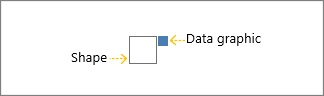
I Visio Professional kan datagrafik flyttas eller flyttas.
Tips
Flytta datagrafik när du har importerat data och konfigurerat datastaplar, ikonuppsättningar och bildtext för datagrafik.
Flytta datagrafik för en eller två former
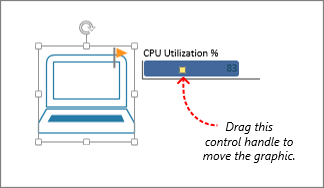
Du kan flytta datagrafik för en eller två figurer. Det gör du genom att flytta kontrollhandtaget manuellt. Markera formen genom att klicka på den och dra sedan i kontrollhandtaget för datagrafiken:
Flytta datagrafik för många former
Gör så här om du vill flytta datagrafik för mer än en form:
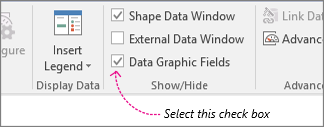
Kontrollera att fönstret Fält för datagrafik är öppet till höger. Om det inte är öppet går du till fliken Data och markerar kryssrutan Fält för datagrafik.
Gör något av följande:
- Om du vill flytta alla former på sidan klickar du på en tom yta i diagrammet för att avmarkera eventuella markerade figurer.
- Om du bara vill flytta markerade former på sidan klickar du på en eller flera former för att markera dem.
Ange vilket datafält du vill flytta datagrafik för i fönstret Datagrafikfält .
I samma fönster ska du också kontrollera att det fält som du vill ändra har en bock, och se till att välja det så att det markeras i blått:

Klicka på knappen Placering på flikenData .
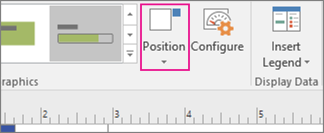
Välj sedan ett placeringsalternativ. Den vita rutan representerar figuren och den mindre blå rutan representerar datagrafiken som du vill flytta.