
Visio ingår inte i Microsoft 365-paketet. Den säljs som en fristående applikation. Om du inte har Visio kan du köpa det eller prova det nu. Kom igång här:
Vilken version av Visio har du?
Innan du fortsätter bör du veta vilken version av Visio du kommer att använda: skrivbordsappen eller webbappversionen. Endast vissa versioner av Visio inkluderar skrivbordsappen.
- Om du har Visio Abonnemang 2 eller en icke-prenumerationsversion, till exempel Visio Professional eller Visio Standard 2024, 2021 eller 2019, kan du installera och använda skrivbordsappen.
- Om du har Visio Abonnemang 1 är det enda sättet för dig att komma åt Visio via webbappversionen. Om du vill veta hur du kommer åt Visio på det här sättet väljer du fliken Webb nedan.
Tips
Om du använder Visio på jobbet eller i skolan och är osäker på om du har en Visio Abonnemang 1 eller Visio Abonnemang 2 licens bör du kontakta IT-administratören.
Tips
Om du är småföretagsägare och vill ha mer information om hur du konfigurerar Microsoft 365 kan du gå till Småföretagshjälp & utbildning.
Beroende på vilken version du har väljer du rätt flik nedan (Windows eller Webben) för hur du vill komma åt Visio.
Installera Visio (Visio Abonnemang 2 eller Visio Professional)
Nedan följer anvisningarna för hur du installerar skrivbordsappen som ingår i Visio Abonnemang 2 och icke-prenumerationsversioner av Visio Professional eller Visio Standard 2024, 2021, 2019 eller 2016. Om du har Visio Abonnemang 1 se stegen under fliken Webb.
Steg 1: Koppla Visio till ditt konto
Om du vill installera Visio måste en licens vara kopplad till ditt Microsoft-konto eller arbets- eller skolkonto. Vilket konto du använder beror på vilken version av Visio du har.
Visio Professional (eller Standard)
Icke-prenumerationsversion

Lös in med en produktnyckel
Fick du ingen?
Om produktnyckeln redan är länkad till ditt Microsoft-konto går du vidare till steg 2.
- Gå till office.com/setup.
- Logga in med ett befintligt eller nytt Microsoft-konto och ange din produktnyckel.
När Visio är kopplat till ditt Microsoft-konto behöver du inte längre produktnyckeln. Den länkas alltid till ditt konto och du kan ladda ned appen på nytt eller hantera din licens från account.microsoft.com.
Visio abonnemang 2
Prenumerationsversion
Ditt arbets- eller skolkonto bör redan ha en tilldelad licens för Visio Abonnemang 2. Fortsätt ned till steg 2.
Om du inte kan slutföra steg 2, kontakta din IT-administratör för att få en Visio Abonnemang 2-licens tilldelad dig.
Obs
Om du är Den Microsoft 365-administratör som ansvarar för att tilldela licenser läser du Tilldela licenser till användare och Distributionsguiden för Visio.
Steg 2: Logga in för att ladda ned Visio
Innan du börjar Kontrollera att datorn uppfyller systemkraven.
Vilket konto du loggar in med beror på vilken version av Visio du har. Följ anvisningarna för din version.
Visio Professional (eller Standard)
Icke-prenumerationsversioner
- Gå till microsoft365.com och om du inte redan är inloggad väljer du Logga in.
- Logga in med det Microsoft-konto som är kopplat till din engångsversion av Visio.
Obs
Om du redan är inloggad på microsoft365.com med ett arbets- eller skolkonto måste du logga ut från det och sedan logga in igen med ditt Microsoft-konto, eller högerklicka på webbläsaren i aktivitetsfältet för att starta en privat eller inkognito webbläsarsession.
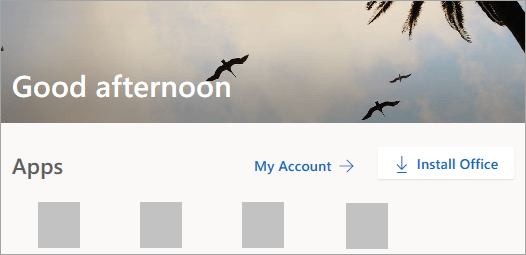
Har du glömt kontouppgifterna? Läs mer i Jag har glömt kontot jag använder med Office. 3. På startsidan för Microsoft 365 väljer du Installera Office.
- I account.microsoft.com-portalen väljer du Prenumerationer i sidhuvudet.
- Leta reda på vilken version av Visio som du vill installera och välj Installera. Om du har flera Microsoft 365-produkter kan du behöva bläddra igenom listan med produkter som är kopplade till detta Microsoft-konto.
Tips
För att installera Visio med ett annat språk eller för att installera 64-bitars-versionen, välj länken Andra alternativ. Välj det språk och bit-version du vill använda och välj sedan Installera.
Visio abonnemang 2
Prenumerationsversion
- Gå till microsoft365.com och om du inte redan är inloggad väljer du Logga in.
- Logga in med det arbets- eller skolkonto som är kopplat till den här versionen av Visio.
Obs
Om du redan är inloggad med ett Microsoft-konto måste du logga ut och sedan logga in med det arbets- eller skolkonto du använder med din prenumeration, eller högerklicka på din webbläsare i aktivitetsfältet för att starta en in- privat eller inkognitos webbläsarsession.
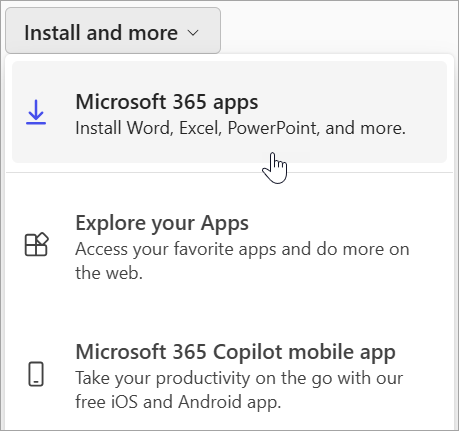
Har du glömt kontouppgifterna? Läs mer i Jag har glömt kontot jag använder med Office. 3. På startsidan för Microsoft 365 väljer du Installera appar. (Eller så kan du behöva välja Appar i det vänstra navigeringsfönstret och sedan välja Installera appar.)
- Välj Visio i listrutan för appen.
Tips
Om Visio inte finns med i listan betyder det antagligen att du inte har någon licens. Kontakta administratören och be om att få en tilldelad till dig.
- Välj språk.
- Välj Installera.
Visio bör nu börja laddas ned. Följ anvisningarna i Steg 3: Installera Visio för att slutföra installationen.
Steg 3: Installera Visio
- Beroende på vilken webbläsare du har väljer du Öppna (i Edge eller Chrome). Eller gå till den plats där OfficeSetup.exe laddat ned och öppna den.
Om du ser User Account Control frågan Tillåter du att den här appen att göra ändringar på din enhet? Klicka på Ja.
Installationen startas.

- Installationen är klar när du ser frasen Allt är klart!
- Välj Stäng.
Jag har ingen produktnyckel för mitt engångsköp av Visio
Om du har Visio Professional eller Standard via något av följande kanske du inte har en produktnyckel eller ett kopplat konto. Läs istället dessa steg för att installera din version av Visio.
- Microsoft HUP: Du har köpt Visio för personlig användning via företagets HUP-förmån och har en produktnyckel, se Installera Office via HUP (De här stegen gäller för alla fristående Microsoft 365-produkter som köpts via HUP.)
- Volymlicensversioner: IT-avdelningar använder ofta olika metoder för att installera volymlicensutgåvor av Visio i sina organisationer. Kontakta IT-avdelningen för att få hjälp.
- Tredjepartssäljare: Du har köpt Visio från tredje part och du har problem med produktnyckeln.