
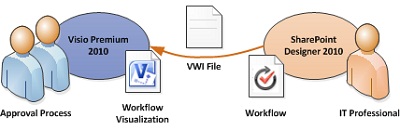
I Microsoft SharePoint Designer 2010 kan du importera ett arbetsflöde som skapats i Microsoft Visio Premium 2010 eller exportera ett arbetsflöde till Visio för visning. Affärsanalytiker och processanalytiker som redan är bekanta med flödesscheman i Visio kan använda Visio för att utforma ett arbetsflöde som representerar deras affärslogik, exportera arbetsflödet och göra det möjligt för webbplatsägare eller IT-tekniker att använda SharePoint Designer för att implementera det i ett formulär som kan automatiseras i SharePoint 2010.

Dessutom kan arbetsflöden i SharePoint Designer visualiseras på två sätt:
- Om Visio Services är installerat på SharePoint 2010-servern kan du skapa en arbetsflödesvisualisering på sidan arbetsflödesstatus som visar förlopp och tilldelningar.
- Du kan exportera arbetsflödet till Visio för att skapa en arbetsflödesritning som kan användas för feedback och godkännande.
Vad vill du göra?
- Importera ett arbetsflöde från Visio
- Exportera ett arbetsflöde till Visio
- Visualisera ett arbetsflöde i SharePoint 2010 med Visio Services
Importera ett arbetsflöde från Visio
Så här importerar du ett SharePoint-arbetsflöde:
Klicka på Arbetsflöden i navigeringsfönstret i SharePoint Designer 2010.
Klicka på Importera från Visio i gruppen Hantera på fliken Arbetsflöden.

I dialogrutan Importera arbetsflöde från Visio-ritning bläddrar du till och väljer den Visio Workflow Interchange-fil (.vwi) du vill använda och klickar sedan på Nästa.
Skriv ett namn för arbetsflödet och välj sedan vilken typ av arbetsflöde du vill att det ska vara när det har importerats. Alternativen är:
- Listarbetsflöde – ett arbetsflöde som är kopplat till en viss lista. Om du väljer det här alternativet måste du välja den lista som arbetsflödet ska kopplas till.
- Återanvändbart arbetsflöde – ett arbetsflöde som är kopplat till en innehållstyp och därför är flyttbart. Den kan användas av olika listor på en SharePoint-webbplats. Om du väljer det här alternativet måste du välja den innehållstyp som arbetsflödet ska köras på.
Klicka på Slutför.
Det importerade arbetsflödet visas i SharePoint Designer i fullskärmsarbetsflödesredigeraren. All anpassad formtext i Visio-diagrammet importeras till SharePoint Designer som aktivitetsetiketter (den grå texten i bilden nedan) för att klargöra arbetsflödets avsikt:

När arbetsflödet har importerats till SharePoint Designer kan det redigeras och kan revideras för att lägga till nödvändiga villkor, åtgärder, steg och inställningar. Mer information om hur du redigerar arbetsflöden finns i Introduktion till att utforma och anpassa arbetsflöden
Exportera ett arbetsflöde till Visio
När du har skapat eller redigerat ett arbetsflöde i SharePoint Designer 2010 kan du exportera arbetsflödet som en Visio-ritning som kan öppnas i Visio Premium 2010. Möjligheten att importera ett arbetsflöde tillbaka till Visio efter att ha redigerats i SharePoint-Designer, även kallat "rund-tripping", möjliggör djupare samarbete mellan företagsanvändare och arbetsflödesdesigners. När du itererar arbetsflödets design på det här sättet kan du använda Visio för att definiera affärskraven och sedan använda tur-och-retur som ett sätt att koordinera och godkänna ändringar.
Obs
Visio Premium 2010 stöder inte steg. Steginformation som har lagts till i SharePoint Designer kan gå förlorad när arbetsflödet visas i Visio och sedan importeras om till SharePoint Designer.
Så här exporterar du ett arbetsflöde:
- I SharePoint Designer 2010 klickar du på Arbetsflöden i navigeringsfönstret.
- Klicka på Exportera till Visio i gruppen Hantera på fliken Arbetsflöde.
- I dialogrutan Exportera arbetsflöde till Visio-ritning namnger du filen, väljer en plats och klickar sedan på Spara. Den exporterade filen sparas som en VWI-fil som kan öppnas direkt i Visio Premium 2010.
Visualisera ett arbetsflöde i SharePoint 2010 med Visio Services
Med SharePoint Designer 2010 kan du aktivera arbetsflödesvisualisering på sidan arbetsflödesstatus. På så sätt kan användarna spåra arbetsflödets förlopp visuellt under körningen. Till exempel visar arbetsflödesvisualiseringen nedan uppgifter som är "pågående" och uppgifter som är "slutförda". De personer som har tilldelats aktiviteterna visas också tydligt i uppgiftsfigurerna.

Så här lägger du till en arbetsflödesvisualisering på sidan arbetsflödesstatus:
I SharePoint Designer 2010 klickar du på Arbetsflöden i navigeringsfönstret och klickar sedan på det arbetsflöde som du vill visualisera.
Markera kryssrutan Visa arbetsflödets visualisering på statussidan under Inställningar på sammanfattningssidan för arbetsflödet.
Obs
Visio Services måste vara aktiverat på SharePoint Server 2010 och Visio Premium 2010 måste vara installerat på samma dator som SharePoint Designer 2010.