

Du kan använda fästisar och anteckningsrutnät i Whiteboard för att brainstorma idéer, planera projekt eller organisera ämnen.
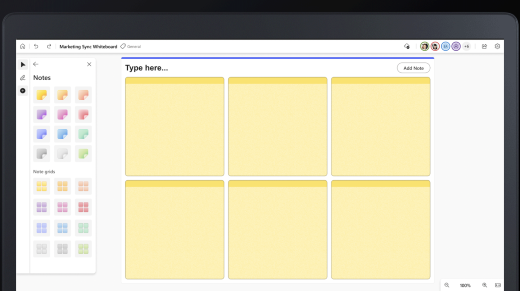
Så här lägger du till en fästis eller ett rutnät för anteckningar:
- Välj knappen Skapa i verktygsfältet och klicka sedan på Lägg till anteckning eller rutnät för anteckning.
- Välj en anteckningsfärg och dra sedan anteckningsikonen till arbetsytan för att lägga till anteckningen.
- Välj ett anteckningsrutnät om du vill lägga till flera anteckningar samtidigt. Om du vill lägga till fler fästisar i ett anteckningsrutnät väljer du Lägg till anteckning längst upp till höger.
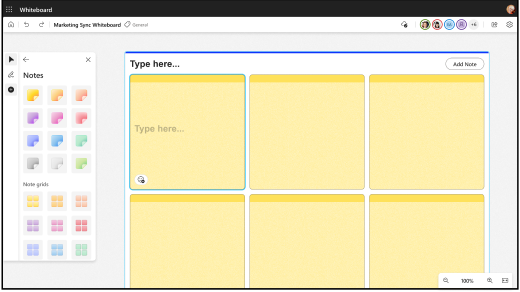
- Du kan också välja ett visst område på arbetsytan, trycka och hålla ned (på pekskärmsenheter) eller högerklicka för att öppna snabbmenyn och sedan välja knappen Anteckning för att infoga en fästis.
Så här redigerar du en anteckning:
- Om du vill lägga till text i en anteckning klickar du på anteckningen och skriver ditt meddelande när markören visas. Du kan också välja knappen Redigera text (penna).
- Om du vill kommentera en fästis med pennanteckning skriver du ovanpå den. Pennanteckningen fästs sedan i fästisen.
- Högerklicka på en anteckning och välj färgväljaren för bakgrundsfärg för att ändra färgen på en anteckning.
Så här kopierar eller tar du bort en anteckning eller ett rutnät för anteckningar:
- Markera en anteckning och välj knappen Kopiera för att kopiera den. Tryck och håll ned (på pekskärmsenheter) eller högerklicka på arbetsytan för att öppna snabbmenyn och välj sedan Kopiera.
- Klicka på knappen Ta bort(del) om du vill ta bort en anteckning. Du kan ta bort enskilda anteckningar i ett rutnät eller hela rutnätet.