
Whiteboard ger ett utrymme för team att tänka tillsammans, prova olika idéer och göra den bästa planen. Whiteboard är helt integrerat i Microsoft Teams, vilket gör det enkelt att planera projekt före, under och efter ett Teams-möte.
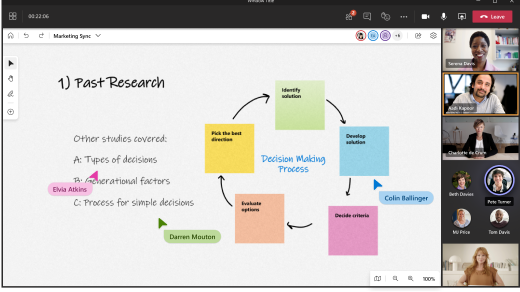
Ta en titt på de här tipsen för att få ut mesta möjliga av Whiteboard under nästa planeringssession.
Förbereda din whiteboard i förväg
Här är några förslag på hur du förbereder din whiteboard före mötet:
- Skapa en ny whiteboardtavla från brädväljarskärmen.
- Välj Mallar>Projektplanering i panelen Skapa.
- Välj en mall som passar dina behov bäst. Välj till exempel mallen Daglig stand-up för att spåra arbetsbelastning och vardagliga uppgifter. Eller välj Project kickoff om du behöver definiera teamets långsiktiga mål.
- Anpassa mallen efter dina behov. Du kan till exempel lägga till ytterligare anteckningar, ändra färger eller lägga till markeringspilar.
- Ladda upp bilder eller relevanta dokument som PDF-filer.
- Mer information finns i Whiteboard-funktioner
När anslagstavlan är klar kan du skicka en länk till teamet.
Ta kontroll över mötet
När mötet har startat följer du de här stegen för att dela din anslagstavla:
- Välj ikonen Dela i mötets delningsfält.
- I området Whiteboard väljer du Microsoft Whiteboard.
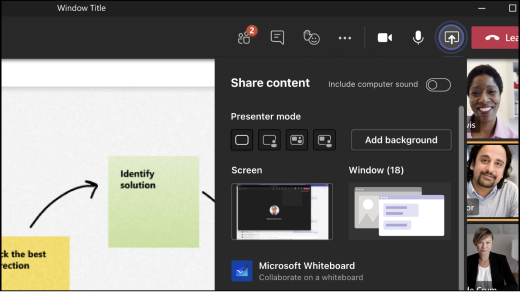
Vyn för val av anslagstavla öppnas. Du kan välja den tavla som du redan har förberett från listan eller starta en ny tavla.
Här är några ytterligare Whiteboard-funktioner som du kan använda när du leder mötet:
- Rikta teamets uppmärksamhet med laserpekarverktyget.
- Använd verktyget överstrykningspenna eller pilformer för att använda viktiga begrepp.
- Lägg till nya fästingar för att hålla reda på diskussionen.
Håll ditt team engagerat
Påminn din grupp om att de kan använda följande verktyg för att samarbeta i realtid:
- Lägg till fästingar för att hålla reda på nya idéer.
- Använd fästisreaktioner som bockmarkeringar eller uttryckssymboler för att rösta på idéer.
- Rita på tavlan eller handskriva anteckningar med pennanteckningsverktyget.
- Ladda upp bilder, inklusive arkivbilder från Bing.
Samarbetsmarkörer gör det enkelt att hålla reda på vilka mötesdeltagare som gör vilka ändringar.

Omsätta planen i praktiken
Här är några förslag på hur du följer upp efter mötet och håller din grupp informerad:
- Skicka ett meddelande till deltagarna med resultatet och eventuella uppföljningar. Du kan också lägga till en länk till whiteboardtavlan.
- Påminn mötesdeltagare om att de kan hitta whiteboardtavlan i sin anslagsväljare.
- Skicka en ögonblicksbild av den färdiga whiteboardtavlan till alla som missade mötet. Välj Exportera bild på menyn Inställningar.
- Mer information finns i Fortsätta arbeta på en whiteboardtavla efter ett möte.
Köra regelbundna planeringssessioner
Om du vill ställa in regelbundna planeringsmöten gör du följande:
Skapa en planeringskanal i Teams och lägg till en whiteboard
- Navigera till ditt team i Teams, välj menyn . . . och lägg till en kanal. Namnet bör vara den period som du planerar för (till exempel "Första kvartalet").
- I samma kanal väljer du knappen + högst upp, söker efter Whiteboard och väljer sedan Spara.
- Din whiteboard kopplas till kanalen och du kan börja planera.
- Se till att ditt team känner till kanalen och tavlan genom att nämna dem i Teams.
Slutföra planeringsprocessen
- Utforma anslagstavlans struktur med en projektplaneringsmall eller skapa en egen.
- Skriv instruktioner på en tydlig plats på tavlan så att teammedlemmarna vet hur de ska använda den.
- Vissa instruktioner kan vara att ange vissa färger för att ange vilka områden vissa funktioner faller under, eller vilka reaktioner som representerar funktionsgodkännande och så vidare.
- Instruera teammedlemmar att fylla i kvarvarande uppgifter på tavlan med färgkodade fästisar.
- Under möten som är associerade med planering använder du tavlan för att flytta objekt runt kvarvarande uppgifter och underlätta relaterade konversationer.
- När en plan har angetts migrerar du den till projekthanteringssystemet.