

Tillbakablick (förhandsversion) introducerades tidigare i år med möjligheten att snabbt hitta och gå tillbaka till det du har sett tidigare på datorn. Du kan använda en sökbar tidslinje för att hitta innehåll som du kommer ihåg att du såg tidigare. Du kan också använda semantisk sökning och bara beskriva hur du minns något så hämtas Tillbakablick när du såg det. Ett foto, en länk eller ett meddelande kan vara en ny punkt att fortsätta från.
Om du vill använda Tillbakablick måste du välja att spara ögonblicksbilder, som är skärmbilder av din aktivitet. Ögonblicksbilder och kontextinformation som härleds från dem sparas och krypteras på den lokala hårddisken. Tillbakablick delar inte ögonblicksbilder eller associerade data med Microsoft eller tredje part, och delas inte heller mellan olika Windows-användare på samma enhet. Windows ber om din tillåtelse innan ögonblicksbilder sparas. Du har alltid kontroll över vilka appar och webbplatser som sparas i ögonblicksbilder, och du kan ta bort ögonblicksbilder, pausa eller inaktivera dem när som helst. Eventuella framtida alternativ för användaren att dela data kräver en fullständigt informerad och explicit åtgärd av användaren.
Om du väljer att använda den här funktionen sparas en ögonblicksbild av den aktiva skärmen med några sekunders mellanrum och när innehållet i det aktiva fönstret ändras. Ögonblicksbilder skyddas också med Windows Hello, så att endast den inloggade användaren kan komma åt sitt Tillbakablick-innehåll. Med Tillbakablick kan du söka efter innehåll, inklusive både bilder och text, med hjälp av de ledtrådar du kommer ihåg. Försöker du komma ihåg namnet på den hållbara restaurangen du såg förra veckan? Fråga bara Tillbakablick så hämtas både textmatchningar och visuella matchningar för sökningen, automatiskt sorterade efter hur nära resultatet matchar din sökning. Kom ihåg att du till och med har möjlighet att gå tillbaka till innehållet du såg och fortsätta där du slutade.
Obs
Tillbakablick är optimerat för vissa språk: engelska, kinesiska (förenklad), franska, tyska, japanska och spanska. Innehållsbaserade begränsningar och lagringsbegränsningar gäller. Mer information finns i https://aka.ms/copilotpluspcs.
Systemkrav för Tillbakablick
Datorn måste ha följande lägsta systemkrav för Tillbakablick:
En Windows 11 AI + PC+ PC som uppfyller standarden för skyddad kärna
En Copilot+ PC som uppfyller standarden för skyddad kärna40 TOPs NPU (neural processing unit)
16 GB RAM
256 GB lagringskapacitet
- Om du vill aktivera Tillbakablick behöver du minst 50 GB ledigt lagringsutrymme
- Sparande av ögonblicksbilder pausas automatiskt när enheten har mindre än 25 GB lagringsutrymme
Användarna måste aktivera enhetskryptering eller BitLocker
Användare måste registrera sig i Windows Hello förbättrad inloggningssäkerhet med minst ett biometriskt inloggningsalternativ aktiverat för autentisering
Webbläsare som stöds och deras funktioner omfattar:
- Microsoft Edge: filtrerar angivna webbplatser och filtrerar privat webbaktivitet
- Firefox: filtrerar angivna webbplatser och filtrerar privat webbaktivitet
- Opera: filtrerar angivna webbplatser och filtrerar privat webbaktivitet
- Google Chrome: filtrerar angivna webbplatser och filtrerar privat webbaktivitet
- Chromium webbläsare (124 eller senare): För Chromium webbläsare som inte anges ovan filtreras endast privat webbaktivitet, filtrerar inte specifika webbplatser
Börja spara ögonblicksbilder
Som standard är det inte aktiverat att spara ögonblicksbilder för Tillbakablick. Du måste välja att spara ögonblicksbilder. Det kan du göra på några olika sätt:
- Du kan gå till Windows-inställningar>Sekretess & Säkerhetsåterkallelse>& Ögonblicksbilder , för att styra när ögonblicksbilder sparas med alternativet Spara ögonblicksbilder , flytta växlingsknappen till På .
- Första gången du öppnar Återkalla blir du tillfrågad om du vill tillåta att ögonblicksbilder sparas.
I hanterade kommersiella miljöer och utbildningsmiljöer tas Recall bort som standard tills IT-administratörerna tillåter funktionen på slutanvändarnas enheter. Mer information om hur du hanterar Recall på Copilot+ PCs för din organisation finns i Hantera Tillbakablick.
Så här använder du Tillbakablick
Du öppnar Återkalla genom att använda kortkommandot Windows-tangenten +J genom att välja Återkalla från Starta>alla appar eller välja följande Tillbakablick-ikon i Aktivitetsfältet:

Varje gång du startar Tillbakablick eller ändrar inställningarna för Tillbakablick uppmanas du bekräfta att det är du med hjälp av Windows Hello. Dina sparade ögonblicksbilder och all associerad information krypteras så att bara du kan komma åt dem. Tillbakablick utnyttjar just-in-time-dekryptering som skyddas av Windows Hello Enhanced Sign-in Security (ESS). Tillbakablick kräver att du bekräftar din identitet innan den startas och innan du kan komma åt dina ögonblicksbilder, så du måste också registrera dig i Windows Hello om du inte redan har registrerats. Sökindexdatabasen för Tillbakablick krypteras också. Som standard stöder Tillbakablick Windows Hello inloggning med ditt ansikte, fingeravtryck eller PIN-kod.
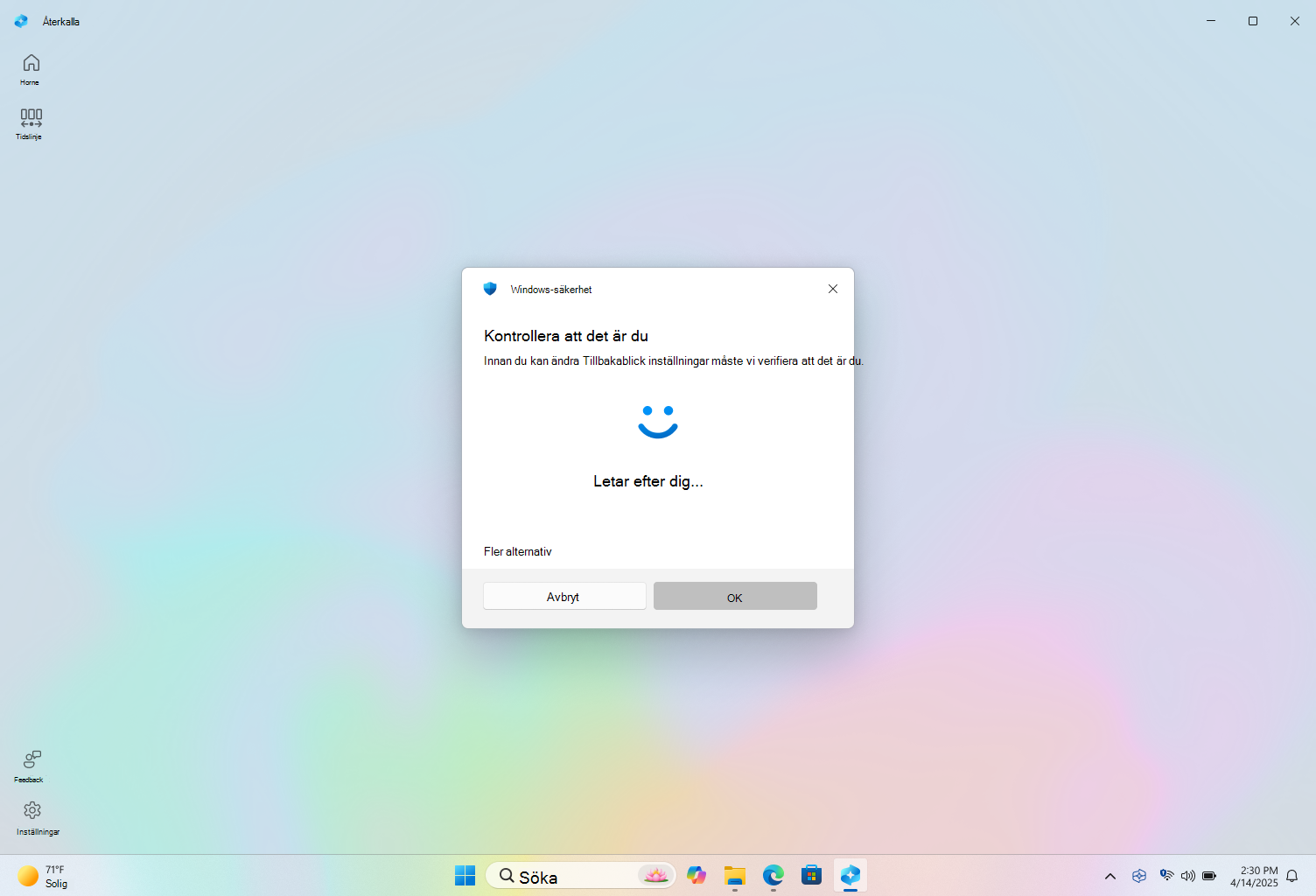
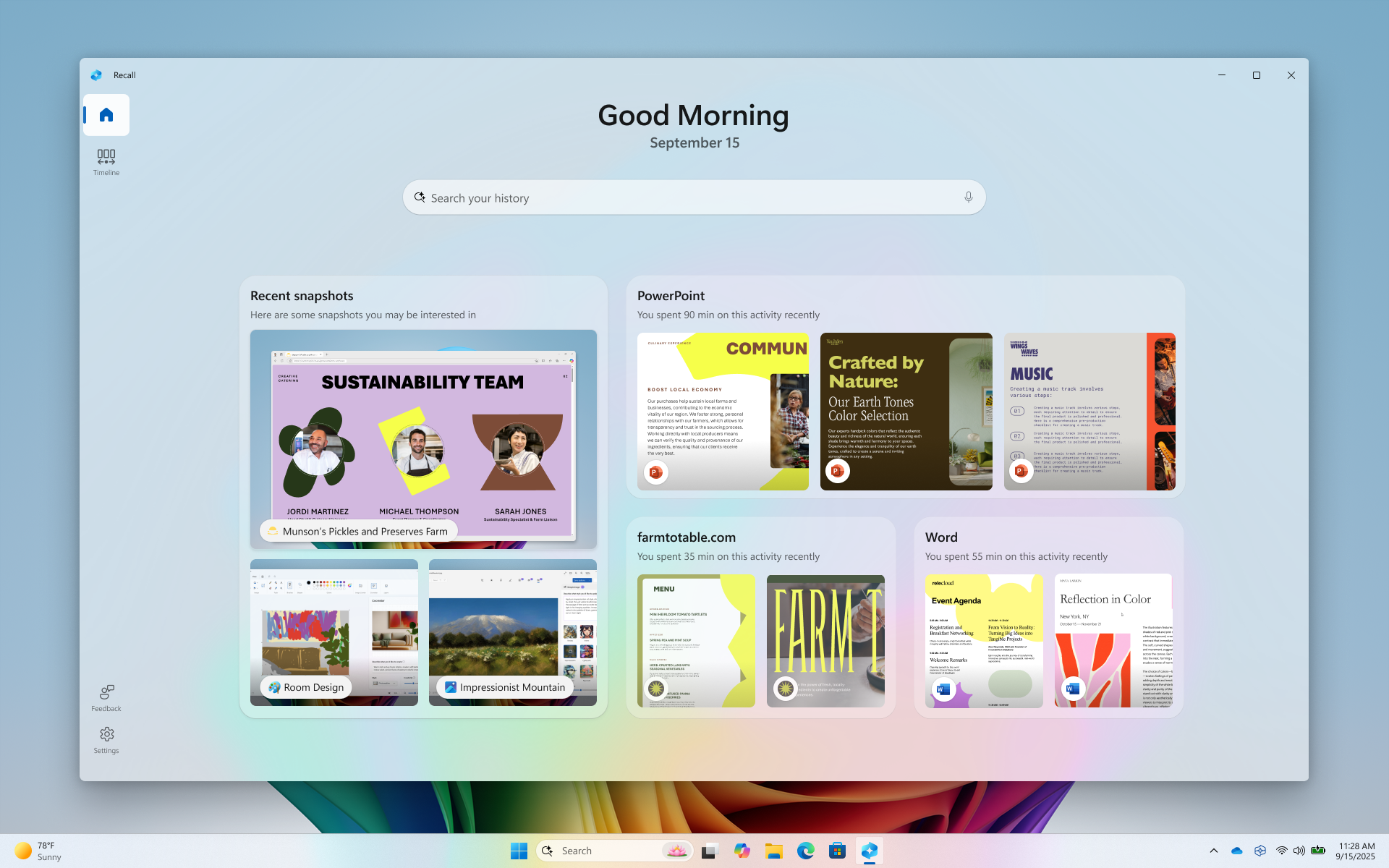
När du har bekräftat din identitet tas du till startsidan i Tillbakablick. Till en början innehåller startsidan endast ett sökfält.
När du använder din Copilot+ PC skräddarsys startsidan för dig baserat på dina senaste ögonblicksbilder och appar du använde.
Startsidan för Tillbakablick hjälper dig att fortsätta där du slutade igår. Om du föredrar att inte ha en anpassad startsida kan du ändra Tillbakablick visar en anpassad upplevelse med hjälp av inställningen för ögonblicksbilder till Av från Inställningar>Sekretess & säkerhet>Återkalla & ögonblicksbilder>Avancerade inställningar. Om du inaktiverar den anpassade startsidan innehåller startsidan endast ett sökfält. Du kan komma åt startsidan när som helst med hjälp av Tillbakablicks navigeringsfält.
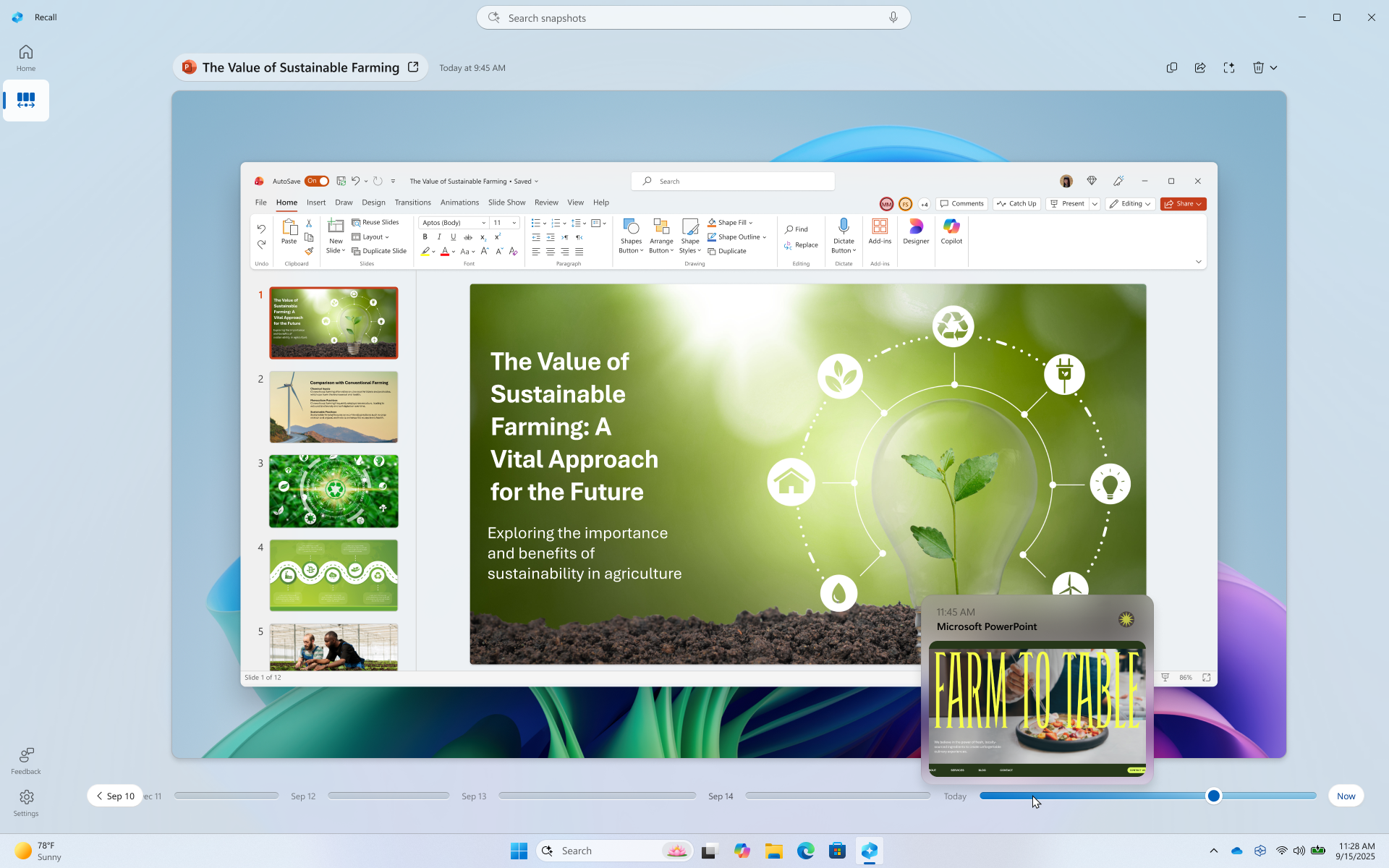
Om du vill granska dina tidigare ögonblicksbilder väljer du tidslinjen i navigeringsfältet Tillbakablick. Tidslinjen i Tillbakablick är uppdelad i segment, vilket är de tidsblock som ögonblicksbilder av skärmen tas medan du använde datorn. Du kan hovra över tidslinjen och granska aktiviteten i ett förhandsgranskningsfönster. Om du väljer platsen på tidslinjen eller väljer förhandsgranskningsfönstret läses ögonblicksbilden in där du kan interagera med innehållet.
Sök med Tillbakablick
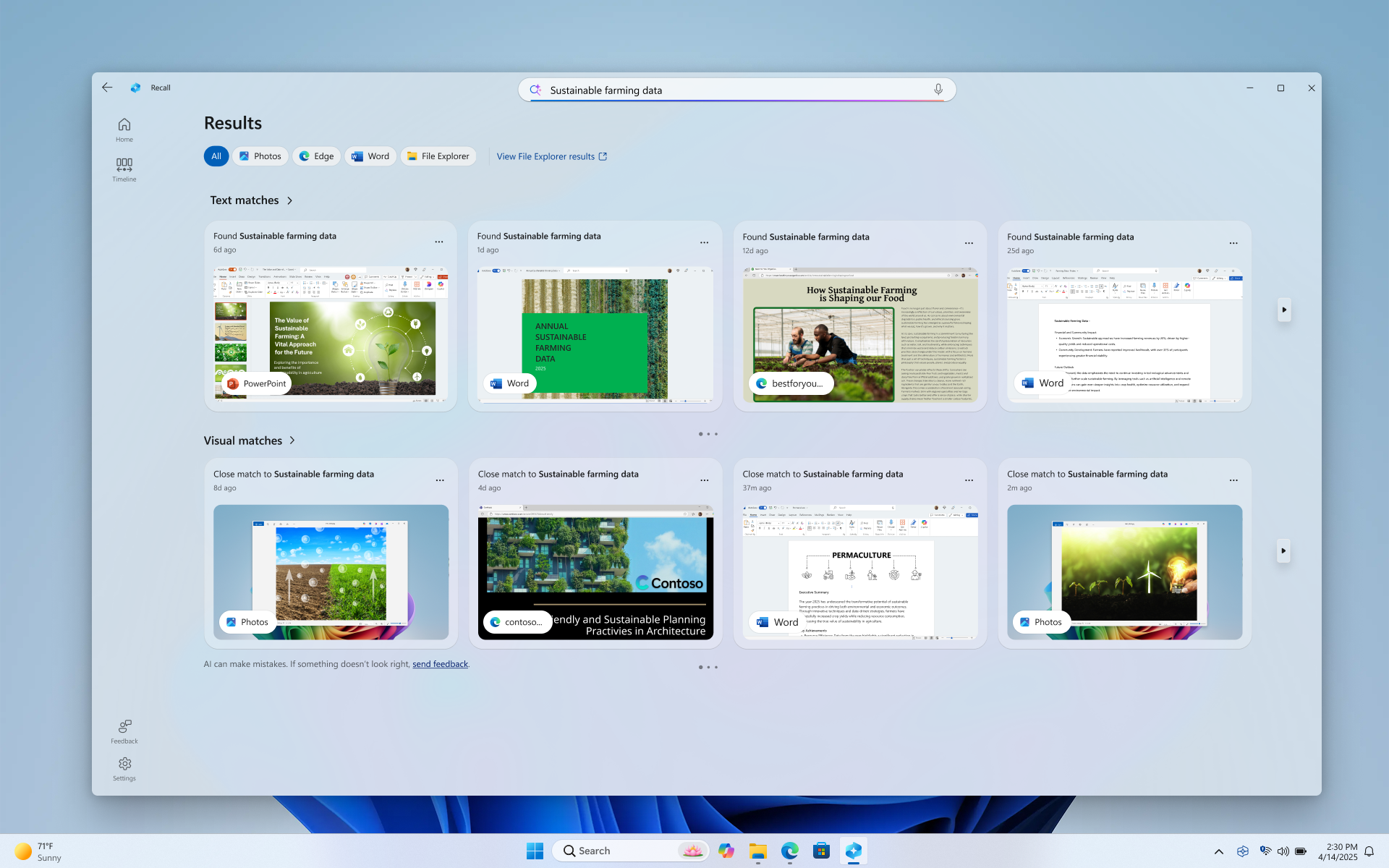
Du kanske ville göra det där pizzareceptet som du såg tidigare idag men du kommer inte ihåg var du såg det. Om du skriver pizza med tunn skorpa i sökrutan hittar du enkelt receptet igen. Du kan också söka efter pizza om du inte kommer ihåg den specifika pizzatypen. Mindre specifika sökningar kommer dock sannolikt att ge fler matchningar. Om du föredrar att söka med rösten kan du välja mikrofonen och sedan läsa upp sökfrågan.

Som standard visas resultat från alla appar där Tillbakablick hittade matchningar. Du kan begränsa resultaten genom att filtrera matchningarna till en viss app genom att välja en app i listan.

När resultaten visas kommer de att listas under rubrikerna textmatchningar och visuella matchningar. Matchningar som ligger närmare din sökning visas först. Du ser också att vissa objekt visas som någon av följande typer av matchningar:
- Jämn matchning: Nära matchningar innehåller vanligtvis minst en av de söktermer eller bilder som är representativa för en term i sökningen.
- Relaterad match: Matchningar som har samma sak som söktermerna anses vara relaterade. Om du till exempel sökte efter pizza med tunn skorpa kan du också få relaterade matchningar som innehåller fyra ostpizza eller ett grönsakstunnbröd eftersom det finns likheter mellan dem.
Interagera med innehåll
När du har hittat det objekt du vill visa igen väljer du panelen. Tillbakablick öppnar ögonblicksbilden och aktiverar Klicka för att göra, som körs ovanpå den sparade ögonblicksbilden. Klicka för att göra analyserar vad som finns i ögonblicksbilden och gör att du kan interagera med bilder eller text som känns igen i ögonblicksbilden. Du kommer att märka att när Klicka för att göra är aktivt är markören blå och vit. Markören ändrar också form beroende på vilken typ av information som finns under den. Vad du kan göra med informationen ändras baserat på vilken typ av innehåll Klicka för att göra upptäcker. Om du markerar en bild i ögonblicksbilden kan du kopiera, redigera den med din standardapp för bildredigering, till exempel Foton, eller öppna den i en annan app som Skärmklippverktyget eller Paint. När du markerar text med Klicka för att göra kan du öppna den i en textredigerare eller kopiera den. Du kanske till exempel vill kopiera texten i ett recepts ingredienslista för att konvertera den till metrisk.
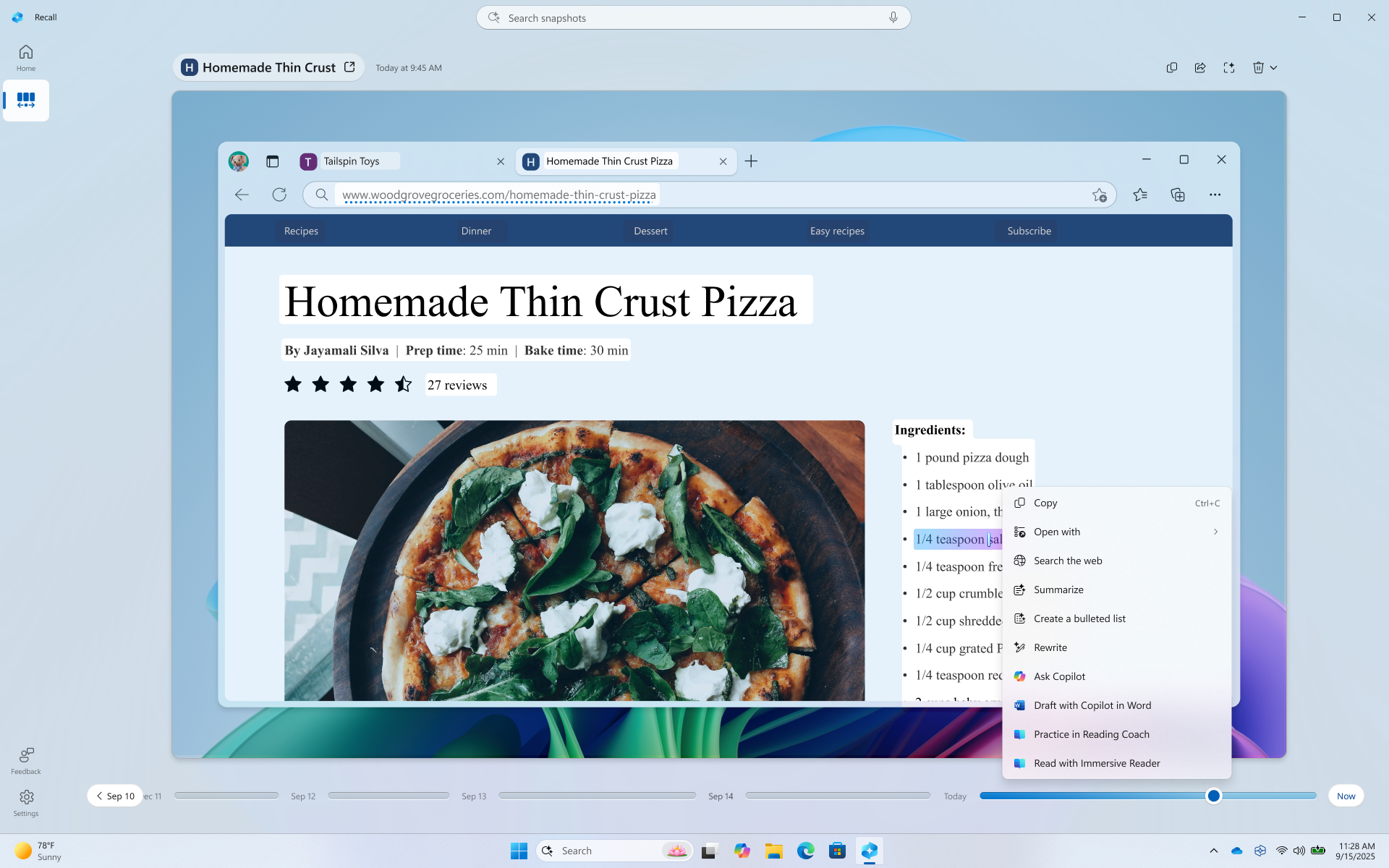
Klicka för att göra sparar tillfälligt innehåll när du använder ett alternativ som skickar innehåll till en app, till exempel Anteckningar eller Paint. Mer information finns i Klicka för att göra i Tillbakablick.
Ovanför den valda ögonblicksbilden har du fler alternativ för ögonblicksbilder. I många fall kan du låta Tillbakablick hoppa tillbaka till objektet, till exempel öppna webbsidan igen, PowerPoint-presentationen eller appen som kördes när ögonblicksbilden togs. Du kan också dölja Klicka för att göra, kopiera ögonblicksbilden eller ta bort ögonblicksbilden.

Pausa eller återuppta ögonblicksbilder
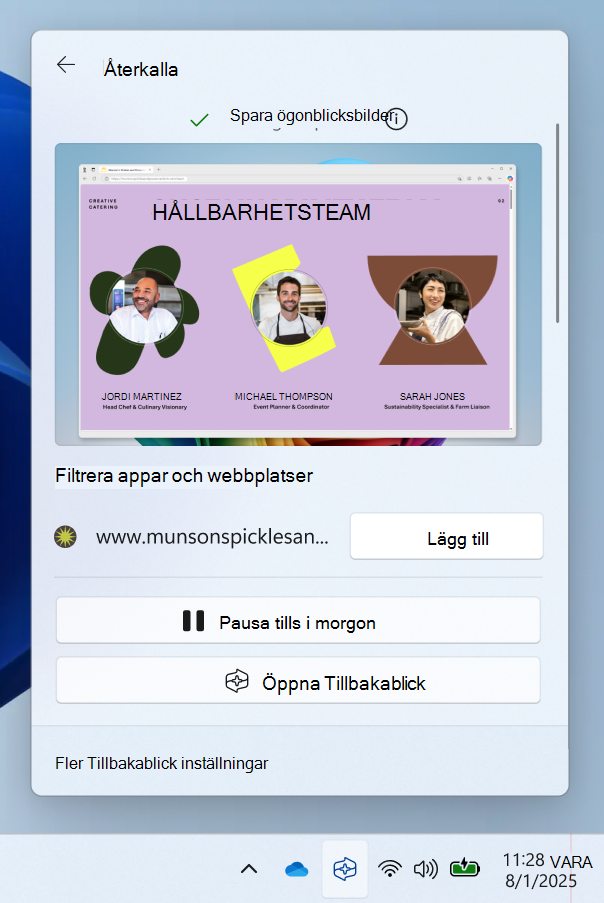
Om du vill pausa Återkalla väljer du ikonen Tillbakablick i systemfältet och väljer Pausa till i morgon. Ögonblicksbilder pausas tills de återupptas automatiskt kl. 12:00. När ögonblicksbilder är pausade har systemfältsikonen för Tillbakablick ett snedstreck igenom så att du enkelt ser att det är inaktiverat att spara ögonblicksbilder. Om du vill återuppta ögonblicksbilder manuellt väljer du ikonen Tillbakablick i systemfältet och sedan Återuppta ögonblicksbilder. Du uppmanas att auktorisera ändringen med dina autentiseringsuppgifter för Windows Hello. Du kan också komma åt inställningssidan för Återkalla & ögonblicksbilder längst ned i det här fönstret.
Filtrera appar, webbplatser och känslig information från dina ögonblicksbilder
Du kan filtrera bort appar och webbplatser så att de inte sparas som ögonblicksbilder. Du kan lägga till appar och webbplatser när som helst genom att gå till Inställningar>, sekretess & säkerhet>Återkalla & ögonblicksbilder på datorn. Du måste använda en webbläsare som stöds för att filtrera webbplatser och filtrera privat webbaktivitet. För känslig information kan du använda filtreringsinställningen för känslig information, som är aktiverad som standard, för att filtrera bort ögonblicksbilder när potentiellt känslig information identifieras, till exempel lösenord, kreditkort med mera. Mer information finns i Filtrera appar, webbplatser och känslig information i Tillbakablick.
Ta bort, ta bort alla eller kopiera en ögonblicksbild från sökresultat
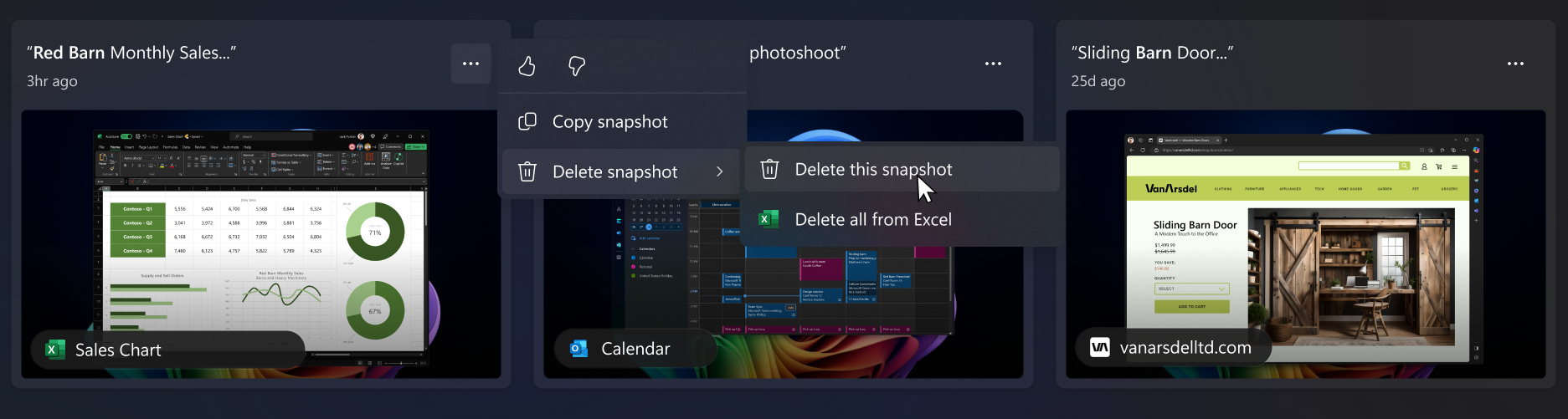
Om du upptäcker en ögonblicksbild som du vill ta bort eller kopiera väljer du … för att visa alternativ för ögonblicksbilden. Du kan välja att Kopiera ögonblicksbilden till Urklipp eller Ta bort ögonblicksbilden. Om du inser att ögonblicksbilden innehåller en webbplats eller app som du inte har filtrerat ännu kan du välja att Ta bort alla ögonblicksbilderna som innehåller den valda webbplatsen eller appen. Du får information om hur många ögonblicksbilder från webbplatsen eller appen som ska tas bort. Om du fortsätter tas alla ögonblicksbilder bort i grupp. Om du vill kan du lägga till webbplatsen eller appen i filterlistan när borttagningen är klar.
Återställ Tillbakablick
När du återställer Tillbakablick tas alla dina ögonblicksbilder bort och alla inställningar för Tillbakablick återställs. En återställning tar inte bort ögonblicksbilder som du tidigare har exporterat till en mapp eller ögonblicksbilder som har delats tidigare med en app eller webbplats som har sparats av den tredje parten. Nästa gång du öppnar Återkalla eller aktiverar sparande av ögonblicksbilder tas du till den första installationen igen. I Europeiska ekonomiska samarbetsområdet (EES) får du en ny Tillbakablick-exportkod när du återställer Återkalla.
Så här återställer du Tillbakablick:
- Gå till Inställningar
 >Sekretess & säkerhet>Återkalla & ögonblicksbilder>Avancerade inställningar och välj sedan Återställ återkalla.
 - Bekräfta att du vill ta bort alla ögonblicksbilder och återställa inställningarna för Tillbakablick genom att välja Återställ.
- Auktorisera återställningen med hjälp av Windows Hello.
Min enhet hanteras av mitt arbete eller min skola, kan IT-administratören aktivera ögonblicksbilder utan att jag vet det?
Nej. Om du har flera personer som kan logga in på en enhet med olika konton måste varje person fatta beslutet om huruvida de vill tillåta att ögonblicksbilder sparas eller inte. En IT-administratör kan inte på egen hand aktivera sparande av ögonblicksbilder på enheter som hanteras av en organisation eller skola. IT-administratörer kan bara ge dig möjlighet att aktivera ögonblicksbilder. På enheter som hanteras kanske du märker att vissa alternativ är nedtonade och att du inte kan ändra dem. Administratören kan också ange principer för att:
Ta bort Återkalla från enheten eller inaktivera Tillbakablick på enheten
Inaktivera sparande av ögonblicksbilder helt eller tillåta att du aktiverar ögonblicksbilder om du väljer att
Ange den maximala mängden diskutrymme som Tillbakablick kan använda
Ange den maximala tid som ögonblicksbilder kan sparas på den lokala disken
Ange en lista över webbplatser och appar som ska filtreras från ögonblicksbilder
- Du kan lägga till fler webbplatser och appar i dessa filterlistor för dig själv på din enhet
Mer information om hur du hanterar Recall på Copilot+ PCs för din organisation finns i Hantera Tillbakablick.
Tillbakablick som en valfri funktion
Tillbakablick är en valfri funktion för Windows. Den är tillgänglig som standard för enheter som inte hanteras av en organisation eller skola.
Om du vill ta bort Återkalla skriver du Aktivera eller inaktivera Windows-funktioner i sökrutan i Aktivitetsfältet. Avmarkera Tillbakablick i dialogrutan och starta om datorn. Alla ögonblicksbilder som sparats tidigare tas bort när Tillbakablick tas bort.
Om du vill återaktivera Tillbakablick skriver du Aktivera eller inaktivera Windows-funktioner i sökrutan i Aktivitetsfältet. Välj Återkalla i dialogrutan och starta om datorn.
Microsofts engagemang för ansvarsfull AI och sekretess
Microsoft har arbetat för att främja AI på ett ansvarsfullt sätt sedan 2017, när vi först definierade våra AI-principer och senare operationaliserade vår metod genom vår Ansvarsfull AI-standard. Sekretess och säkerhet är grundläggande principer när vi utvecklar och distribuerar AI-system. Vi arbetar för att hjälpa våra kunder att använda våra AI-produkter på ett ansvarsfullt sätt, dela våra utbildningar och skapa förtroendebaserade partnerskap. Mer information om vår resa för RAI, de etiska principer som vägleder oss och de verktyg och funktioner vi har skapat för att försäkra oss om att vi utvecklar AI-teknik på ett ansvarsfullt sätt finns i Ansvarsfull AI.
Träffsäkerhet kan visa resultat relaterade till upplevda känslor hos personer i bilder. Processerna bakom mänskliga känslor är komplexa och det finns kulturella, geografiska och enskilda skillnader som påverkar hur vi kan uppfatta, uppleva och uttrycka känslor. Resultat relaterade till känslor hos personer i bilder baseras på hur de visas och kanske inte nödvändigtvis korrekt anger det interna tillståndet för enskilda personer.
Återkalla kan använda sammanhangsberoende tips i hela bilden, inklusive personer eller entiteter i bakgrunden, vilket är hur den fortfarande kan associera bilden med en enskild person. Biometriska data och slutsatsdragning används inte. Resultat som identifierar en individ eller härleder en individs känslor är inte resultatet av ansiktsbearbetning, till exempel ansiktsigenkänning eller annan ansiktsinferens. Om en bild till exempel innehåller ett foto av en populär idrottare som bär sitt lags tröja och deras specifika nummer, kan Recall fortfarande returnera ett resultat som kan identifiera idrottaren baserat på dessa sammanhangsberoende tips.
Recall använder optisk teckenläsning (OCR), lokalt på datorn, för att analysera ögonblicksbilder och underlätta sökning. Mer information om OCR finns i Transparensmeddelande och användningsfall för OCR. Mer information om sekretess och säkerhet finns i Sekretess och kontroll över din träffsäkerhetsupplevelse.
Vi vill höra från dig!
Om det är något du gillar, och särskilt om det finns något du inte gillar med Recall, kan du skicka feedback till Microsoft genom att välja ... och sedan feedbackikonen i Tillbakablick. Om du skickar feedback skickas data från Tillbakablick till Microsoft, inklusive eventuella skärmbilder som du bifogar till feedbacken.
Relaterade artiklar
Filtrera appar, webbplatser och känslig information i Recall
Hantera dina ögonblicksbilder av återkallanden och diskutrymme
Klicka för att göra i Återkalla: gör mer med det som finns på skärmen
Kortkommandon för Återkalla och Klicka för att göra
Sekretess och kontroll över din Tillbakablick-upplevelse
Hantera Tillbakablick (för IT-administratörer)