

Foton (äldre version) är appen för Microsofts äldre samlingar, album och videoredigerare. I äldre versioner av appen Foton samlas foton från datorn, telefonen och andra enheter och placeras på en plats där du enkelt kan hitta det du söker efter.
Ha möjlighet att göra mer med dina foton och videor. Du kan enkelt visa, redigera, jämföra, skapa album och göra filmer av dina speciella minnen. Du kan använda filmbandet för att hitta och hoppa till ett annat foto samtidigt som du fördjupar dig i upplevelsen. Om du vill jämföra foton och videor i samma appfönster, aktivera flervyläget genom att välja flera objekt från filmremsgränssnittet.
Dessutom kan du i verktygsfältet utföra redigering, favoritmarkera och dela åtgärder samt snabb åtkomst till metadata och fotoredigerare från tredje part. Du kan också dölja verktygsfälten för att njuta av dina foton kant i kant och utan distraktioner.
Kom igång genom att skriva foton i sökrutan i Aktivitetsfältet och sedan välja appen Foton (äldre version) i sökresultatet.
Hur skaffar jag appen?
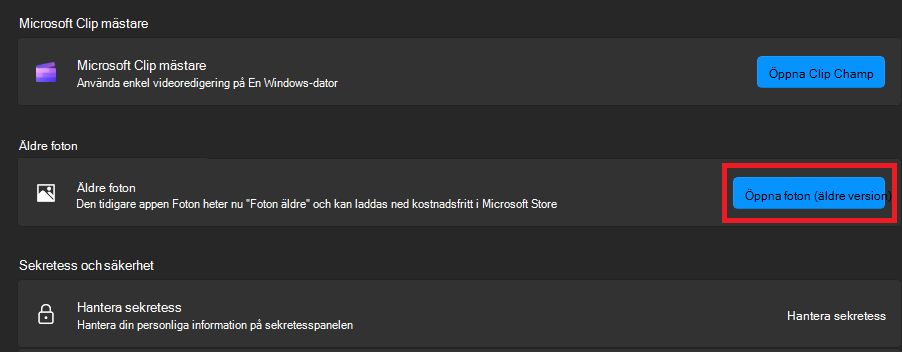
Om datorn kör den senaste versionen av Foton och du vill använda versionen av Foton (äldre version) gör du följande:
- Skriv foton i sökrutan i Aktivitetsfältet och välj sedan appen Foton i sökresultatet.
- Välj Inställningar och under avsnittet Foton äldre väljer du Öppna foton (äldre version).
Obs
Du kan köra den nya appen Foton  och appen Foton (äldre version) på datorn samtidigt.
Visa foton och videoklipp
Med appen Foton (äldre version) kan användare visa sina foton och videor sömlöst. Den stöder ett brett utbud av filformat, inklusive JPEG, PNG, GIF, BMP, TIFF för foton och MP4, MOV och AVI för videor.
När appen Photos Legacy är öppen visas en lista över alla foton som du kan bläddra igenom och välja det du önskar. Dessutom kan du använda sorteringsfunktionen för att ordna listan med foton enligt dina preferenser för enklare sökning.
Som standard visar appen Foton (äldre version) alla foton i mappen Bilder. Om du vill se foton från andra platser väljer du fliken Mappar högst upp, väljer Lägg till en mapp och väljer sedan den mapp du vill lägga till.
Tips
Om du vill hitta fotot eller videon på ett snabbare sätt i stället för att bläddra igenom listan manuellt anger du bara namn, datum, typ eller plats i sökrutan högst upp.
Importera foton och videor
Du kan importera foton och videor som du har lagrat på en kameras SD-kort, en USB-enhet, en telefon (Android eller iPhone) eller på en annan enhet.
Använd en USB-kabel för att ansluta enheten till datorn. Se till att de foton du vill importera faktiskt finns på enheten och inte i molnet.
Öppna appen Foton (äldre version).
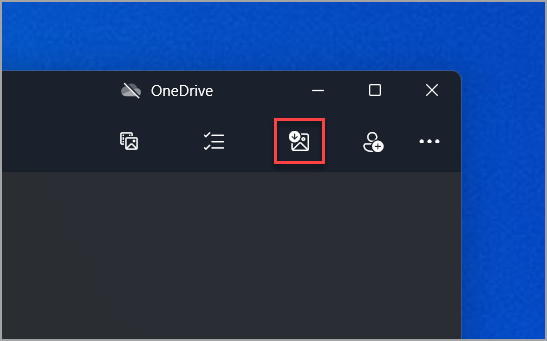
Välj Importera>från en ansluten enhet och följ sedan instruktionerna. Du kan välja de objekt som du vill importera och välja var du vill spara dem. Identifieringen och överföringen kan ta en liten stund.
Obs
- För iPhone: Om du har problem med din iPhone-import, se till att din enhet är upplåst och att du har godkänt behörigheterna.
- För Android och andra enheter: Om du använder en Android-telefon eller annan enhet och importen inte fungerar kan du behöva ändra telefonens USB-inställningar från Ladda via USB till Överför Files eller Överföra foton.
Ordna foton och videor
Du kan ordna dina foton och videor i album, vilket gör det lättare att kategorisera och hitta specifika mediefiler.
- Öppna appen Foton och välj Album.
- Välj +Nytt album och välj foton eller videor från din samling med hjälp av kryssrutorna och välj Skapa.
- Du kan redigera titeln på albumet enligt dina behov.
Redigera foton och videoklipp
Att redigera foton och videor i appen Foton (äldre version) är en enkel process. Oavsett om du vill tillämpa ändringar som påverkar ditt fotos kvalitet, känsla och utseende – eller om du vill lägga till information ovanpå dina foton, ger appen Foton (äldre version) i Windows dig alla typer av alternativ för att få dina foton och videor att se så bra ut som möjligt.
Mer information finns i hur du redigerar foton och videor i Windows.
Få åtkomst till foton och videor som sparats på OneDrive från appen Foton
Appen Foton (äldre version) ger dig möjlighet att ansluta till OneDrive och komma åt alla media som finns i OneDrive från appen Foton. Om du vill aktivera den här funktionen måste du logga in/ansluta till OneDrive-kontot från appen Foton.
Ladda upp foton och videor automatiskt från mobilen till OneDrive
Ett av de enklaste sätten att kopiera alla dina foton och videor till en plats i appen Foton (äldre version) är att konfigurera automatisk uppladdning till OneDrive av foton från din mobila enhet.
- Kontrollera att du är ansluten till OneDrive i appen Foton (äldre version). Detta gör att OneDrive-innehåll kan synkroniseras med appen.
- Installera sedan OneDrive-appen på din iOS- eller Android-enhet. Du kan ladda ned den senaste versionen från telefonens Android- eller iOS-appbutik.
- I OneDrive-appen på din iOS- eller Android-enhet aktiverar du kamerauppladdning i OneDrive-appens inställningar. De senaste fotona och videoklippen som du tar laddas automatiskt upp till OneDrive.
När de har laddats upp till OneDrive visas dessa foton och videor automatiskt i appen Foton (äldre version) på datorn om du har OneDrive anslutet till appen Foton. Mer information finns i Synkronisera filer med OneDrive i Windows.
Hantera media: kopiera, flytta, ta bort eller duplicera foton och videor
Med appen Foton (äldre version) kan du kopiera, flytta, ta bort eller duplicera foton och videor. Så här gör du:
Kopiera foton och videor: Om du kopierar ett foto, en video eller en mapp i appen finns innehållet kvar på den ursprungliga platsen och en dubblett läggs till på den nya platsen.
Rörliga foton och videor: Om du flyttar ett foto, en video eller en mapp i appen flyttas även innehållsplatsen på enheten. Till exempel kommer objektet inte längre att finnas på sin ursprungliga plats.
Ta bort mappar: Om du inte längre vill att en mapp ska visas i appen kan du ta bort den från inställningskällor>. Om du tar bort en mapp från appen Foton (äldre version) tas inte mappens innehåll bort från Windows-datorn – den kommer bara inte längre att visas i appen Foton.
Viktigt!
När du försöker ta bort mediefiler skickas de till papperskorgen i Windows från mappen de kom från på din Windows-enhet. De filer som tas bort skickas också från OneDrive-kontot till papperskorgen i OneDrive.
Mer information om borttagningsprinciper för OneDrive finns i Återställa borttagna filer eller mappar i OneDrive.
Dela dina foton och videoklipp
Om du vill dela ett foto eller en video med andra väljer du önskat foto, högerklickar på det och väljer Dela. Du kan välja att dela via e-post, sociala medier eller andra program som finns installerade på datorn.