

Inställningar är ett centralt nav för hantering av olika aspekter av datorn. Det erbjuder ett enkelt gränssnitt för att anpassa och styra din Windows-enhet, vilket säkerställer en mer personlig och effektiv upplevelse.
Oavsett om du justerar bildskärmsinställningar, konfigurerar nätverksanslutningar eller hanterar sekretessalternativ erbjuder Inställningar en omfattande uppsättning verktyg för att uppfylla dina behov.
Du kan öppna Inställningar på något av följande sätt:
Högerklicka på Start
 och välj Inställningar
Använd kortkommandot
+IAnvänd länken:
Navigera i Inställningar
Inställningar är utformat för att hjälpa dig att snabbt hitta och hantera dina Windows-inställningar. Den har en navigeringspanel med tydligt märkta kategorier. Varje kategori representeras av en ikon och ett namn, till exempel System, Bluetooth-& enheter och sekretess & säkerhet.
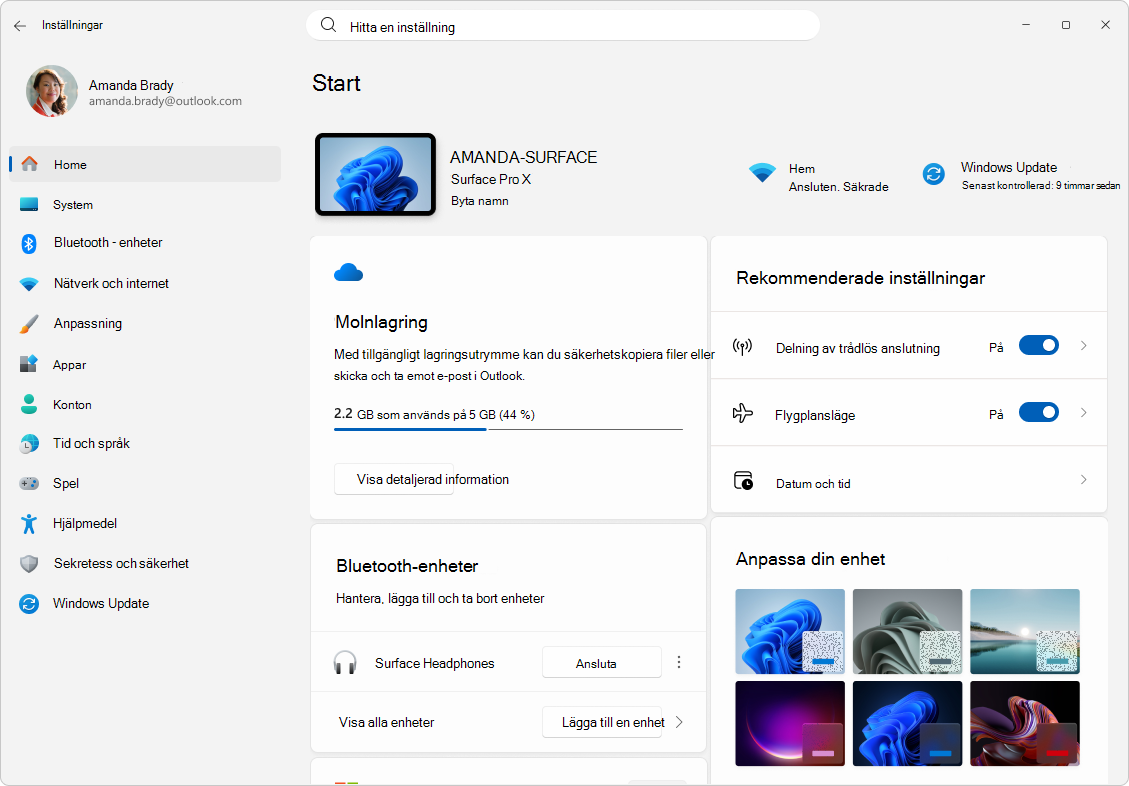
Du kan utforska Inställningar på två sätt:
-
Använd sökning: använd sökfältet för att hitta inställningar genom att ange ett nyckelord, till exempel "
display" eller "notifications". På Copilot+ PCs förbättras sökupplevelsen med AI-drivna förslag som hjälper dig att visa de mest relevanta inställningarna baserat på dina avsikter. På dessa enheter kan du söka genom att beskriva ett problem, till exempel "my mouse pointer is too small" eller "how to control my PC using voice". - Bläddra efter kategori: Använd navigeringspanelen för att välja en kategori. Varje kategori öppnar en dedikerad sida med grupperade inställningar eller kort som innehåller kontroller och information för specifika Windows-funktioner. Vissa sidor har också länkar till undersidor med mer detaljerade alternativ.
Kombinationen av sök- och inställningskategorier gör att du snabbt kan hitta och justera de inställningar som är viktigast för dig.
AI-baserad sökning
I Inställningar kan du använda naturligt språk för att hitta det du behöver, oavsett om du letar efter en särskild inställning eller försöker lösa ett problem. Detta är möjligt genom två AI-drivna upplevelser som ger en ny nivå av bekvämlighet till din enhet: förbättrad sökning och agent i Inställningar.
Förbättrad sökning
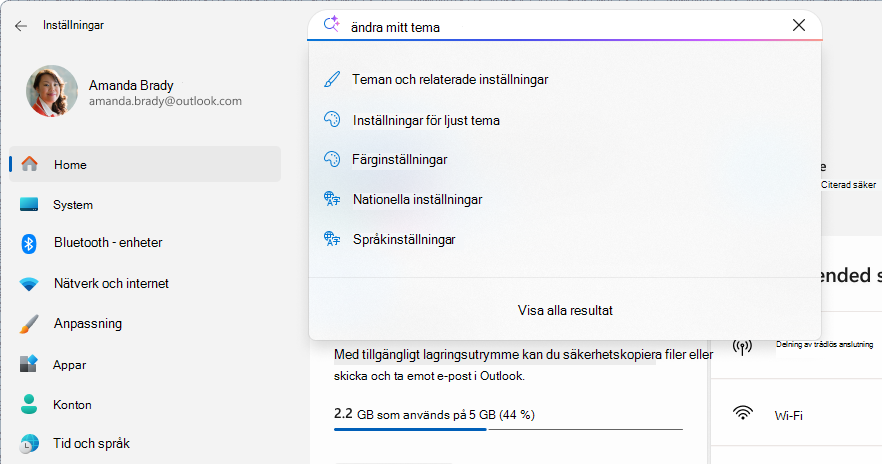
Förbättrad sökning förbättrar sökupplevelsen i Inställningar genom att förstå innebörden bakom dina ord, i stället för att bara matcha nyckelord. Du kan beskriva vad du vill göra med egna ord, till exempel:
- "
Change my theme" - "
View storage usage"
|
Notera:Viktigt Den här funktionen är tillgänglig på Copilot+ PCs. Se till att du har en Copilot+ PC för att få åtkomst till den här AI-drivna funktionen och dra nytta av dess fördelar. |

|
|---|
Agent i Inställningar
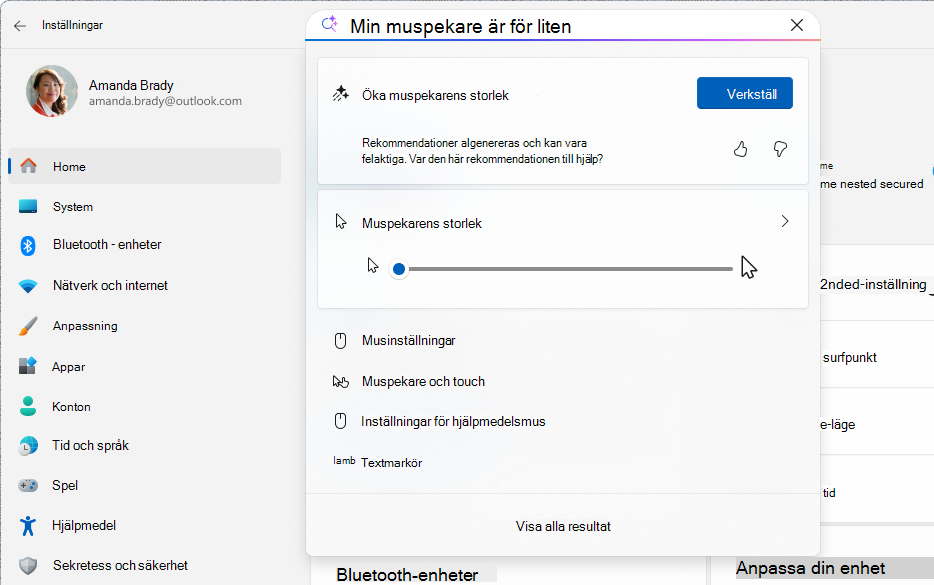
En ny AI-agent på enheten tar sökupplevelsen ett steg längre. Förutom att förstå din avsikt kan agenten föreslå korrigering för vanliga problem. Med din tillåtelse och vid din initiering kan den även slutföra åtgärderna för att ändra dina inställningar åt dig.
Du kan till exempel säga:
- "
My mouse pointer is too small" - "
How can I share internet with other devices"
|
Notera:Viktigt Den här funktionen är tillgänglig på Copilot+ PCs. Språk- och geografikrav Språk: kinesiska (förenklad), engelska, franska, tyska, hindi, italienska, japanska, koreanska, portugisiska och spanska.Geografi: Alla länder utom Kina |
|
|---|
Microsofts engagemang för ansvarsfull AI och integritet
Microsoft har arbetat för att främja AI på ett ansvarsfullt sätt sedan 2017, när vi först definierade våra AI-principer och senare operationaliserade vår metod genom vår Ansvarsfull AI-standard. Sekretess och säkerhet är grundläggande principer när vi utvecklar och distribuerar AI-system. Vi arbetar för att hjälpa våra kunder att använda våra AI-produkter på ett ansvarsfullt sätt, dela våra utbildningar och skapa förtroendebaserade partnerskap. Mer information om vårt ansvarsfulla AI-arbete, principerna som vägleder oss och de verktyg och funktioner som utvecklats för att säkerställa ansvarsfull AI-teknik finns i Ansvarsfull AI.
För att hjälpa dig att bättre förstå hur varje AI-funktion fungerar är det viktigt att vara medveten om både dess funktioner och begränsningar. Du bör också informeras om de val som är tillgängliga för dig när du använder en AI-driven funktion och det ansvar som följer med dessa val.
Agenten använder en enkel språkmodell som kallas Settings Mu, som finjusteras med hjälp av inställningsdata som hjälper dig att snabbt hitta och justera systeminställningar.
- Modellen körs lokalt på din enhet och analyserar frågan för att matcha den med relevanta inställningar som redan är tillgängliga i appen Inställningar.
- Om modellen inte på ett säkert sätt kan klassificera frågan till en viss inställning visas standardsökresultaten i stället.
- Agenten föreslår bara inställningar. Inga ändringar görs automatiskt. Du måste välja knappen Använd för att aktivera eller inaktivera en inställning. Om det behövs kan du enkelt ångra ändringen.
Modellen Settings Mu har genomgått rättviseutvärderingar samt omfattande ansvarsfulla AI-, säkerhets- och sekretessutvärderingar. De här stegen säkerställer att tekniken är effektiv, rättvis och anpassad till Microsofts principer för ansvarsfull AI.
Kategorier för inställningar
Expandera följande avsnitt för att lära dig mer om varje kategori av inställningar och upptäck hur du kan få ut mesta möjliga av din Windows-enhet.
Home

|
När du öppnar Inställningar är Startsidan vanligtvis den första sidan som visas. Startsidan visar kontorelaterade åtgärder och förenklar åtkomsten till vanliga enhetsinställningar via interaktiva kort som Rekommenderade inställningar, Anpassning, Bluetooth, Lagring med mera. |
|---|
System

|
Sidan System i Inställningar ger en omfattande översikt över datorns viktigaste funktioner och konfigurationer. Den innehåller alternativ för hantering av bildskärmsinställningar, meddelanden, energialternativinställningar, lagring, valfria funktioner med mera. |
|---|
Du kommer till sidan med följande länk:
Mer information: Bildskärmsinställningar i Windows.
Bluetooth &-enheter

|
På sidan för Bluetooth-& enheter kan du hantera anslutna enheter som skrivare, skannrar och Bluetooth-enheter. Den innehåller även inställningar för mus, tangentbord, penna och pekplatta. |
|---|
Du kommer till sidan med följande länk:
Mer information: Maskinvara i Windows.
Nätverk och Internet

|
Sidan Nätverk & internet innehåller inställningar relaterade till Wi-Fi, Ethernet, VPN, mobil hotspot och dataanvändning. Använd den här sidan för att ansluta till nätverk, hantera anslutningar och övervaka dataförbrukningen. |
|---|
Du kommer till sidan med följande länk:
Mer information: Viktiga nätverksinställningar och uppgifter i Windows.
Anpassning

|
På sidan Anpassning kan du anpassa datorns utseende, till exempel teman, bakgrunder, färger, låsskärmen, Start-menyn och inställningar för Aktivitetsfältet. |
|---|
Du kommer till sidan med följande länk:
Mer information: Hjälp med anpassning av Windows.
Appar

|
På sidan Program kan du enkelt hantera alla dina program. Du kan visa, installera, avinstallera och uppdatera appar, välja standardappar, konfigurera startappar och åtgärder, allt på ett och samma ställe. |
|---|
Du kommer till sidan med följande länk:
Mer information: Avinstallera eller ta bort appar och program i Windows.
Konton

|
På sidan Konton kan du hantera ditt Microsoft-konto, arbets- eller skolkonto, familjeinställningar och inloggningsalternativ. Den innehåller även inställningar för e-post- och appkonton. |
|---|
Du kommer till sidan med följande länk:
Mer information: Hjälp för konton i Windows.
Tid och språk

|
På sidan Tid & språk kan du ändra datum- och tidsinställningar, språkinställningar och nationella inställningar. |
|---|
Du kommer till sidan med följande länk:
Mer information: Ange inställningar för tid, datum och tidszon i Windows.
Spel

|
Spelsidan innehåller inställningar för spelfältet, spelläge och spelstreaming. |
|---|
Du kommer till sidan med följande länk:
Mer information: Spelfunktioner och tips för Windows.
Hjälpmedel

|
På sidan Hjälpmedel kan du ändra hjälpmedelsalternativen i Windows för att göra datorn enklare att använda, inklusive inställningar för syn, hörsel och interaktion. |
|---|
Du kommer till sidan med följande länk:
Om du vill veta mer: Upptäck hjälpmedelsfunktioner i Windows.
Sekretess och säkerhet

|
På sidan Sekretess & säkerhet finns inställningar för plats, kamera, mikrofon och andra sekretessalternativ. Du kan styra appbehörigheter, hantera diagnostikdata, konfigurera kryptering och hitta en borttappad eller stulen enhet. |
|---|
Du kommer till sidan med följande länk:
Om du vill veta mer: Ändra sekretessinställningarna i Windows.
Windows Update

|
Använd sidan Windows Update för att konfigurera Windows-uppdateringar, aktiva timmar och andra uppdateringsalternativ. Du kan också registrera dig i Windows Insider Program för att få förhandsversioner av Windows. |
|---|
Du kommer till sidan med följande länk:
Mer information: Installera Windows Uppdateringar.
Andra konfigurationsalternativ
Inställningar är huvudverktyget för att konfigurera Windows, men det finns andra tillgängliga alternativ. Mer information om dessa verktyg finns i Systemkonfigurationsverktyg i Windows.