Surfplatteläget i Windows gör gränssnittet mer pekanpassat på enheter med pekskärmar, till exempel surfplattor och 2-i-1-datorer. Den optimerar layouten för tryckinmatning genom att göra knappar lättare att trycka på och förbättra navigeringen på skärmen.
Windows 11 har inget alternativ för att aktivera eller inaktivera surfplatteläget manuellt. Windows 11 aktiverar eller inaktiverar i stället surfplatteläget automatiskt med pekkompatibla Windows-enheter
Surfplatteläget i Windows 11 aktiveras automatiskt:
- När den identifierar att ett kabelanslutet eller trådlöst/Bluetooth-tangentbord har kopplats från Windows-enheten.
- När Windows-enheten konverteras till en formfaktor för surfplatta.
Windows 11 surfplatteläge inaktiveras automatiskt:
- När ett kabelanslutet tangentbord eller ett trådlöst/Bluetooth-tangentbord är anslutet till Windows-enheten.
- När Windows-enheten konverteras till en traditionell bärbar dators formfaktor.
Obs
Support för Windows 10 upphörde 14 oktober 2025
- Efter den 14 oktober 2025 kommer Microsoft inte längre att tillhandahålla kostnadsfria programuppdateringar från Windows Update, teknisk hjälp eller säkerhetskorrigeringar för Windows 10. Datorn fungerar fortfarande, men vi rekommenderar att du flyttar till Windows 11.
-
Mer information
Surfplatteläget i Windows 10 kan aktiveras och inaktiveras från åtgärdscenter. Åtgärdscenter ( eller
eller  ) finns bredvid tid och datum i aktivitetsfältet.
Så här aktiverar och inaktiverar du surfplatteläget i åtgärdscenter:
Välj ikonen för Åtgärdscenter ( eller ).
I åtgärdscenter väljer du panelen Surfplatteläge för att aktivera och inaktivera surfplatteläget. Om panelen för surfplatteläge inte visas väljer du Utöka ovanför panelerna.
- Om surfplatteläget är inaktiverat markeras inte panelen och det står Av när surfplatteläget först inaktiveras.
- Om surfplatteläget är aktiverat markeras panelen och det står På när tabket-läget aktiveras första gången.
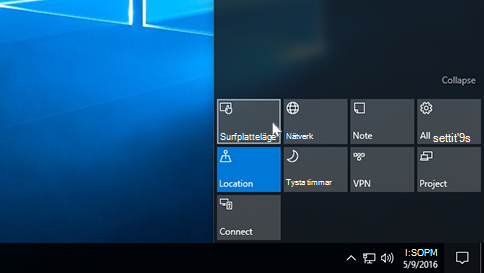
Om panelen för surfplatteläge inte finns i åtgärdscenter även när du har valt Expandera följer du dessa steg för att lägga till den:
Högerklicka på Start-menyn på Windows-enheten och välj sedan Inställningar
 >Systemmeddelanden
 >& åtgärder
 .
.
Eller
Välj följande genväg för meddelanden & åtgärder :
I fönstret Meddelanden & åtgärder, under Snabbåtgärder, väljer du Redigera dina snabbåtgärder.
I sidofönstret som öppnas väljer du  Lägg till och sedan surfplatteläge.
Viktigt!
Om surfplatteläget inte är tillgängligt att lägga till kanske Windows-enheten inte identifieras som en pekkompatibel enhet.
Om du vill kan du placera den nytillagda panelen för surfplatteläge på önskad plats. Mer information om hur du ändrar apparna och inställningarna som visas i åtgärdscentret finns i Ändra meddelande- och snabbinställningar i Windows.
