
Använd fotnoter och slutkommentarer för att förklara, kommentera eller lägga till referenser till något i ett dokument. Vanligtvis visas fotnoter längst ned på sidan, medan slutkommentarerna kommer i slutet av dokumentet eller avsnittet.
Om du är i ett visningsläge (Visning) växlar du till redigeringsvyn genom att välja Redigera uppe till höger och sedan Redigera.
Lägga till en fotnot
- Klicka på den plats där du vill lägga till fotnoten.
- Välj Referens>Infoga fotnot.

Word infogar ett referenstecken i texten och lägger till fotnotstecknet längst ned på sidan. - Skriv fotnotstexten.
Lägga till en slutkommentar
- Klicka på den plats där du vill lägga till slutkommentaren.
- Välj Referens>infoga slutkommentar.
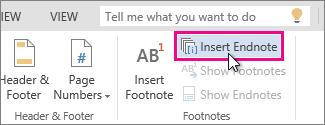
Ett referenstecken infogas i texten och slutkommentarstecknet infogas sist i dokumentet. - Skriv texten för slutkommentaren.
Anpassa fotnoter och slutkommentarer
Så här anpassar du en fotnot eller slutkommentar:
- Klicka på referensnumret eller markeringen i brödtexten eller klicka på Referenser > Visa fotnoter(för slutkommentarer klickar du på Referenser > visa slutkommentarer).

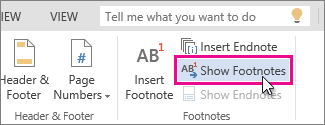
- I vyn fotnoter/slutkommentarer klickar du på Formatera fotnoter eller Formatera slutkommentarer för att visa dialogrutan Formatalternativ , där du kan ändra storlek, teckensnitt och indrag för en eller alla fotnoter eller slutkommentarer.
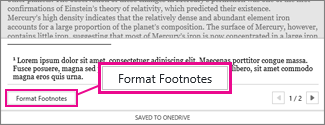
- Välj Använd.
Obs
Om du vill konvertera fotnoter till slutkommentarer eller tvärtom använder du kommandot Öppna i Word och konverterar dem där. När du sparar dokumentet i Word sparas det där du öppnade det i Word för webben.