
Du kan använda din Android-surfplatta eller -telefon, iPad eller iPhone eller windows mobila enhet för att konfigurera stående (lodrät) eller liggande (vågrät) orientering för dina Word dokument.
Obs
Alla orienteringsfunktioner är inte tillgängliga på alla enheter.
Obs
I Word för mobila enheter kan du inte använda en annan orientering för vissa sidor eller avsnitt i dokumentet. Den här funktionen är endast tillgänglig för Microsoft 365-prenumeranter på enheter av en viss storlek. Om du har en Microsoft 365-prenumeration kontrollerar du att du har den senaste versionen av Office.
På din Android-surfplatta eller Android-telefon
Om du använder en Android-surfplatta eller -telefon kan du ändra orienteringen på dokumentet medan du arbetar med det eller innan du skriver ut det.
Så här ändrar du orienteringen medan du arbetar med dokumentet
- Tryck på Layout på surfplattan. Om du använder en Android-telefon trycker du på
 , trycker på Start och sedan på Layout.
 - Tryck på Orientering på fliken Layout.

- Tryck på Stående eller Liggande.
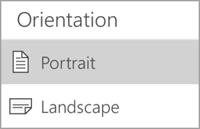
Så här ändrar du orienteringen innan du skriver ut
- Tryck på Arkiv på surfplattan eller tryck på ikonen
 på telefonen.
 - Tryck på Skriv ut.
- Under Orientering trycker du på Stående eller Liggande.

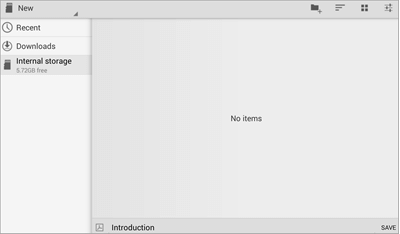
- Tryck på Skriv ut eller tryck på Spara om du vill spara filen som en PDF-fil.
- Om du uppmanas till det anger du ett namn och en plats för filen och trycker sedan på Spara.
På iPad eller iPhone
Ändra orienteringen i Word
Om du använder en iPad eller iPhone kan du ändra orienteringen på dokumentet medan du arbetar med det.
- Tryck på Layout på din iPad. Om du använder en iPhone trycker du på , trycker på Start och sedan på Layout.
- Tryck på Orientering på fliken Layout.

- Tryck på Stående eller Liggande.

Så här ändrar du orienteringen innan du skriver ut
Du kan inte ändra sidorienteringen för dina Word dokument innan du skriver ut på en iPad eller iPhone.
På din Windows-surfplatta eller Windows-telefon
Om du använder en Surfplatta eller telefon med Windows kan du ändra orienteringen på dokumentet medan du arbetar med det eller innan du skriver ut det.
Så här ändrar du orienteringen medan du arbetar med dokumentet
- Tryck på Layout. Om du använder en Windows-telefon trycker du på
 , trycker på Start och sedan på Layout.
 - Tryck på Orientering på fliken Layout.

- Tryck på Stående eller Liggande.

Så här ändrar du orienteringen innan du skriver ut
- Tryck på Arkiv på surfplattan eller tryck på ikonen på telefonen.
- Tryck på Skriv ut.
- Tryck på Fler inställningar.
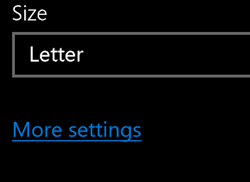
- Under Orientering väljer du Liggande eller Stående i listrutan.

- Tryck på OK.
- Tryck på Skriv ut.
- Om du uppmanas till det anger du namnet och platsen för filen och trycker sedan på Spara.
