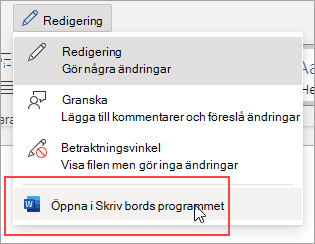
När du arbetar med ett långt, komplicerat dokument kan du dölja allt utom den del du vill fokusera på. Eller, om du tror att du kanske överbelastar dina läsare med för mycket information, kan du visa sammanfattningar och låta läsarna öppna sammanfattningen och läsa informationen om de vill.
Möjligheten att dölja och visa innehåll i dokumentet baseras på dess dispositionsnivå. Du kan snabbt lägga till en dispositionsnivå och dölja en del av dokumentet genom att lägga till en rubrik med hjälp av Word inbyggda formatmallar.
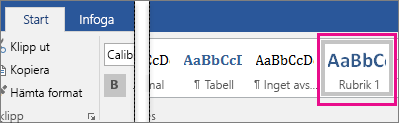
När du har använt rubrikformatet ser du en liten triangel när du flyttar markören över rubriken. Markera triangeln om du vill dölja brödtexten och underrubrikerna under den.

Tips
Om du arbetar på en enhet med pekskärm trycker du för att placera markören i rubriken för att se triangeln.
Markera triangeln igen för att expandera den delen av dokumentet.
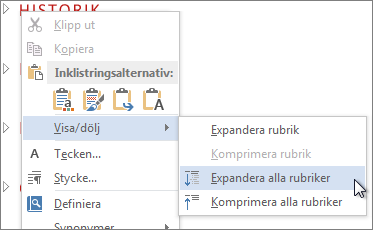
Om du vill dölja eller visa alla rubriker i dokumentet högerklickar du på rubriken och väljer Visa/dölj>Visa alla rubriker eller Dölj alla rubriker.
När du stänger och öppnar ett dokument öppnas rubrikerna som standard. Följ de här stegen om du vill att dokumentet ska öppnas med rubrikerna dolda.
- Placera markören i rubriken.
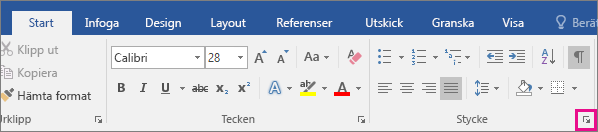
- Klicka på pilen i gruppen Stycke på fliken Start.
- Markera kryssrutan bredvid Dold som standard i dialogrutan Stycke.
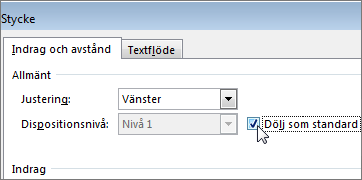
- Välj OK.