
Vår diktboksmall gör det enkelt för flera poeter att arbeta tillsammans i ett enda dokument som kan skrivas ut som ett häfte. Så här börjar du:
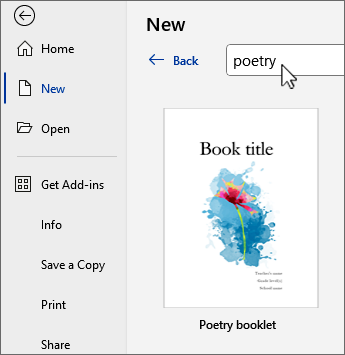
- Välj Nytt på fliken Arkiv.
- Skriv poetry i fältet Sök efter onlinemallar .
- Välj mallen Poesibroschyr .
- Välj Skapa.
Tips: Om du vill ha fler alternativ kan du söka online på create.microsoft.com.
Lägga till sidor för fler dikter
Varje sida i häftet börjar med en ny dikt. Så här konfigurerar du häftet med en tom sida som väntar på varje poet:
- Placera markören före "Författare" i rubriken på den sista sidan och gå sedan till fliken Infoga och välj
 .
. - Klicka högst upp på den nya tomma sidan och skriv en platshållarrubrik.
- Tryck på Retur och skriv poetens namn.
- Upprepa dessa steg för varje poet.
Välj namnet på titeln eller poeterna och gå till fliken Start för att välja Teckenstorlek, teckensnitt och effekter.
Tips
Om du vill använda textlayouter från exempeldikterna väljer du dikten, inklusive titel och författarens namn. Kopiera och klistra sedan in den på den nya, tomma sidan. Ersätt exempeltexten med platshållartext.
Om en dikt fyller mer än en sida lägger Word till en sida för att ta hand om det, utan att förstöra andra sidor i broschyren.
Om du behöver ta bort en sida tar du bara bort allt på sidan tills Word tar bort sidan.
Dela häftet
Om du vill ge alla tillgång till broschyren sparar du den i OneDrive och bjuder in de andra poeterna.
- I det övre högra hörnet av Word väljer du
 Dela.
Dela. - Välj en OneDrive-plats och ge häftet ett namn.
- Ange namnen (e-postadresserna) på dina poetkollegor.
- Välj pennan
 för att ge behörighet att redigera dokumentet.
 - Lägg till ett meddelande om du vill och välj knappikonen Bjud in eller Dela i
 .
.
De andra poeterna får ett e-postmeddelande som innehåller en länk till häftet. När de följer länken arbetar alla tillsammans med dokumentet.
Om de vill skriva sin dikt trycker de på Retur efter namnet och börjar skriva.
Författare kan välja teckensnitt, formatering och bilder som ska ingå på sidan.
Tips: Om du vill dela häftet via Teams, chatt eller e-post väljer du  länk och klistra in den där du vill.
Använda skrivfunktioner i Word
- Stubbad för precis rätt ord i din dikt?
Prova att högerklicka på ett ord och gå till Synonymer för en kort lista med alternativ, eller välj Synonymer för en mer omfattande lista.
 - Håller du dig till en mätare, skriver en limerick eller haiku?
Visa brytningarna mellan stavelser genom att gå till fliken Visa, välja Avancerad läsare och sedan välja
  Stavelser.
 - Vill du höra hur din dikt låter?
Välj din dikt. på fliken Granska väljer du Läs upp.
Lägga till grafik
Bilder i häftet läggs ut bakom texten på varje sida. Så här lägger du till egna:
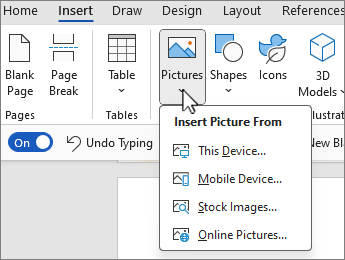
- Välj Infoga
 Bilder och välj var du vill hämta bilder från.
 - Leta reda på en bild du gillar och välj Infoga.
- Ta bort den bildtext textrutan om den finns.
- Markera bilden, välj
 och välj sedan
  bakom text.
 - Ändra storlek och placering av bilden genom att dra den på sidan.
Uppdatera listan över författare
Listan med författare i slutet av häftet visas i en tabell och det enklaste sättet att flytta från textkolumnen till bildkolumnen är att trycka på Tabb.
- Ersätt platshållartexten med verklig författarinformation. Använd uppåt- och nedåtpilarna för att flytta mellan namn, titel och organisation.
- Tryck på Tabb.
- När bilden är markerad högerklickar du, väljer Ändra bild och väljer en bildkälla.
- Bläddra till bilden av den verkliga författaren och välj Infoga.
- Tryck på Tabb igen för att gå till nästa författares information.
- När du kommer till slutet av listan läggs en ny rad till i tabellen när du trycker på Tabb. Fortsätt att lägga till text och bilder för varje poet.
Uppdatera innehållsförteckningen
Innehållsförteckningen håller reda på vilka dikter som finns på vilka sidor, och du kan uppdatera den när som helst.
- Markera någonstans i innehållsförteckningen.
- Välj Uppdatera tabell på fliken Referenser.
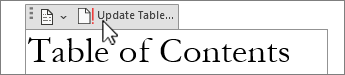
- Välj Uppdatera hela tabellen och klicka sedan på OK.
Skriva ut häftet
Det här dokumentet är redan formaterat för broschyrutskrift. Varje broschyrsida tar upp hälften av en liggande sida och är utformad för att skrivas ut dubbelsidig.
- Välj Skriv ut på fliken Arkiv.
- Välj Skriv ut.
Om du vill skriva ut broschyren i färg måste du välja en färgskrivare. Du kan behöva välja Skrivaregenskaper och ange Färg i skrivarens dialogruta.
För en häftklammerbunden broschyr viker du pappersstacken på mitten och använder en häftklammer med lång räckvidd för att häfta längs vikningen.