
Med Urklipp i Office kan du kopiera upp till 24 objekt från Office-dokument eller andra program och klistra in dem i ett annat Office-dokument. Du kan till exempel kopiera text från ett e-postmeddelande, data från en arbetsbok eller ett datablad och en bild från en presentation och klistra in dem alla i ett dokument. Genom att använda Urklipp i Office kan du ordna de kopierade objekten som du vill i dokumentet.
Du är inte begränsad till att bara klistra in det sista objektet du kopierade eller klippte ut när du använder åtgärdsfönstret Urklipp . Åtgärdsfönstret Urklipp innehåller många bilder och textsträngar du senast har kopierat eller klippt ut.
Obs
Du kan fortfarande enkelt klippa ut, kopiera och klistra in som du är van vid, antingen med hjälp av knapparna i menyfliksområdet eller med kortkommandona CTRL+X (Klipp ut), CTRL+C (Kopiera) eller CTRL+V (Klistra in).
Öppna åtgärdsfönstret Urklipp i Office.
- På fliken Start väljer du
 Urklipp i gruppen Urklipp .
 - Dubbelklicka på den bild eller den text du vill klistra in.
Obs
Öppna ett meddelande i Outlook och välj Urklipp i gruppen Urklipp på fliken Meddelande i Outlook.
Kopiera och klistra in flera objekt med Urklipp i Office
Öppna den fil som du vill kopiera objekt från.
Markera det första objektet som du vill kopiera och tryck på Ctrl+C.
Fortsätt att kopiera objekt från samma eller andra filer tills du har samlat in alla objekt som du vill använda. Urklipp i Office rymmer upp till 24 objekt. Om du kopierar ett 25:e objekt tas det första objektet i Urklipp i Office bort.
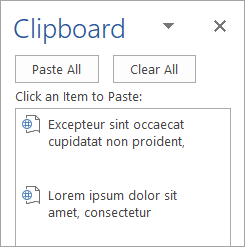
När objekt läggs till i Urklipp i Office visas en post i åtgärdsfönstret Urklipp. Den senaste posten läggs alltid överst. Varje post innehåller en ikon som representerar Office-källprogrammet och en del av den kopierade texten eller en miniatyrbild av en kopierad bild.Välj var du vill att objekten ska klistras in. Du kan klistra in insamlade objekt i alla Office-program.
Gör något av följande:
- Om du vill klistra in objekten ett i taget dubbelklickar du på varje objekt som du vill klistra in i åtgärdsfönstret Urklipp.
- Om du vill klistra in alla kopierade objekt klickar du på Klistra in allt i åtgärdsfönstret Urklipp.
Ta bort objekt från Urklipp i Office
Du kan ta bort objekt från Urklipp i Office ett i taget eller alla på samma gång.
Gör något av följande i åtgärdsfönstret Urklipp:
- Om du vill ta bort ett objekt väljer du pilen bredvid objektet du vill ta bort och väljer sedan Ta bort.

- Om du vill ta bort alla objekt väljer du Rensa alla.
Styra hur Urklipp i Office visas
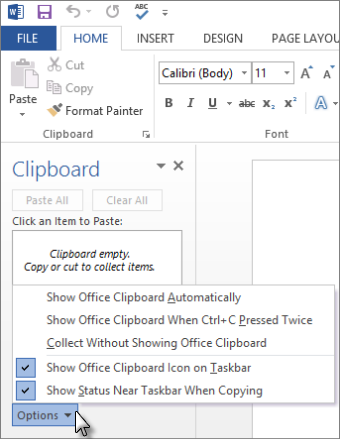
Om du vill styra hur Urklipp i Office visas väljer du Alternativ längst ned i åtgärdsfönstret.
| Alternativ | Beskrivning |
|---|---|
| Visa Urklipp i Office automatiskt | Urklipp i Office visas automatiskt när du kopierar objekt. |
| Visa Urklipp i Office när Ctrl+C trycks ned två gånger | Urklipp i Office visas automatiskt när du trycker två gånger på Ctrl+C. |
| Samla in utan att visa Urklipp i Office | Objekt kopieras automatiskt till Urklipp i Office utan att åtgärdsfönstret Urklipp visas. |
| Visa ikonen för Urklipp i Office i Aktivitetsfältet | Visar ikonen Urklipp i Office i statusområdet i systemfältet när Urklipp i Office är aktivt. Det här alternativet är aktiverat som standard. |
| Visa status vid Aktivitetsfältet vid kopiering | Visar meddelande om insamlat objekt när du kopierar objekt till Urklipp i Office. Det här alternativet är aktiverat som standard. |

