Ladda ned den här mallen
Eller gå till Arkiv>nytt i Word och sök efter försättsbladsnumrering längst ned (välj enkelsidig, inte dubbelsidig)..

Den här mallen ger dig ett dokument som är placerat så att försättsbladet inte har något sidnummer. Numreringen börjar med 1 på nästa sida. Mallen fungerar bäst när den används med enkelsidig utskrift eller för dokument som är avsedda att visas online.
Ersätt texten i dokumentet med din egen och följ de här tipsen för att anpassa sidnummer eller sidfot:
Justera sidnumret åt vänster eller i mitten
- Dubbelklicka på sidnumret för att redigera sidfoten.
- Tryck på Ctrl+L om du vill placera sidnumret till vänster eller tryck på Ctrl+E för att centrera sidnumret.
Ta med det totala antalet sidor, till exempel "2 av 10"
- Gå till Sidnummer>nederst på sidan i gruppen Sidhuvud & sidfot på fliken Infoga.
- Rulla nedåt tills du kommer till sidnumren på sida X av Y och välj sedan Fetstil 3.
Lägga till text, till exempel "p" eller "Sida" i sidnumret
- Dubbelklicka på sidnumret för att redigera sidfoten.
- Ange den text du vill använda, till exempel p. eller Sida.
Lägga till innehåll, till exempel författarens namn eller dagens datum, i sidfoten
Gå till Tomt> sidfot(tre kolumner) i gruppen Sidhuvud & sidfot på fliken Infoga.
Ersätt platshållarna med innehållet. Om du vill infoga innehåll från dokumentet (t.ex. författare och filnamn) använder du Dokumentinformation på fliken Design under Verktyg för sidhuvud & sidfotsverktyg>.
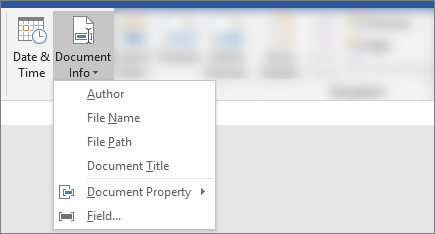
Om du vill lägga till dagens datum väljer du Datum & tid på samma flik.Tips
Om du vill att det utskrivna dokumentet alltid ska visa det datum då det skrivs ut väljer du Uppdatera automatiskt.
Använd någon av platshållarna för sidnumret. På flikenDesign under Verktyg för sidhuvud & sidfot> går du tillAktuell position för sidnummer> och väljer Oformaterat nummer.

Om du inte använder alla platshållare tar du bort dem du inte använder.