
Du kan använda formatmallar för att snabbt använda en uppsättning formateringsval konsekvent i hela dokumentet. Om du vill ha formateringsval som inte är tillgängliga från de inbyggda formatmallarna och temana i Word kan du ändra en befintlig formatmall och anpassa den efter dina behov. Du kan ändra formatering (t.ex teckenstorlek, färg och textindrag) i formatmallar som används för rubriker, stycken, listor osv. Du kan också markera formaterad text i dokumentet och skapa en ny formatmall i formatgalleriet.
De formatmallar som beskrivs i den här artikeln finns i formatgalleriet, en visuell meny som finns på fliken Start . Om du vill använda ett format markerar du den text du vill formatera och klickar sedan på det format du vill använda i formatgalleriet. Mer information finns i Anpassa eller skapa nya formatmallar.

Ändra en befintlig formatmall
Du kan ändra en befintlig formatmall i formatgalleriet på två sätt:
- Ändra en formatmall genom att uppdatera den för att matcha formateringen i dokumentet
- Ändra en formatmall manuellt i dialogrutan Ändra formatmall
Ändra en formatmall genom att uppdatera den för att matcha formateringen i dokumentet
Om du har text i dokumentet som redan använder en formatmall kan du ändra textens formatering och använda den på formatmallen i formatgalleriet.
Markera text i dokumentet som använder formatet, till exempel Rubrik 1.
När du markerar text som är formaterad med en formatmall, markeras formatmallen i formatgalleriet.
Formatera den markerade texten i meddelandet med de nya egenskaper som du vill använda.
Du vill till exempel kanske ändra teckenstorleken för formatmallen Rubrik 1 från 16 punkter till 14 punkter.På fliken Start går du till gruppen Formatmallar. Högerklicka på den formatmall som du vill ändra och klicka sedan på Uppdatera [formatsmallsnamn] enligt markering.
Obs
All text med den formatmall som du har ändrat ändras automatiskt för att matcha det nya format som du har definierat.
Ändra en formatmall manuellt i dialogrutan Ändra formatmall
Du kan ändra en formatmall direkt i formatgalleriet, utan att använda texten i dokumentet.
På fliken Start högerklickar du på en formatmall i formatgalleriet. Klicka sedan på Ändra.

I avsnittet Formatering gör du alla formateringsändringar du vill ha, till exempel teckensnitt, storlek eller färg, justering, radavstånd och indrag.
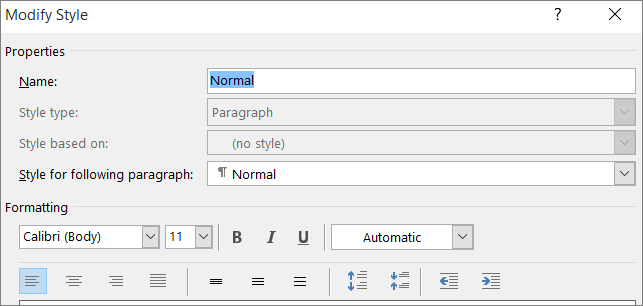
Du kan också ange om ändringen i formatmallen ska användas för det aktuella dokumentet eller för alla dokument.

Skapa en ny formatmall utifrån dokumentformatering
Du kan också markera formaterad text i dokumentet och skapa en ny formatmall som du lägger till i formatgalleriet.
Högerklicka på den text som du vill basera en ny formatmall på.
I det miniatyrverktygsfält som visas klickar du på Formatmallar. Klicka sedan på Skapa en formatmall.
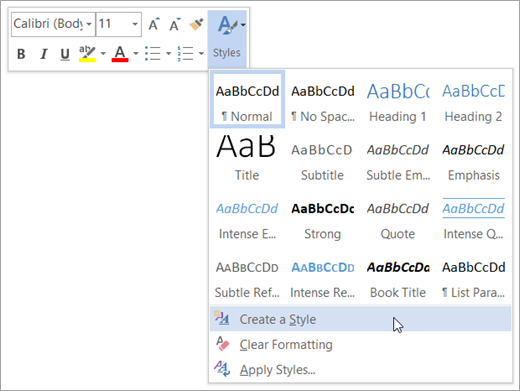
I dialogrutan Skapa ny formatmall från formatering anger du ett namn för formatmallen och klickar på OK.
Nu visas den nya formatmallen i formatgalleriet.Obs
Om du vill att den nya formatmallen ska visas i alla nya Word-dokument, högerklickar du på den i formatgalleriet och klickar på Ändra. Välj sedan Nya dokument som baseras på den här mallen längst ned i dialogrutan.