
Microsoft Office Picture Manager ingår inte i de senaste versionerna av Office, men du kan använda Word, Outlook, PowerPoint eller Excel för att redigera foton i ett Office-dokument. De här apparna har många inbyggda fotoredigeringsfunktioner, så du kanske inte behöver ett separat program för de grundläggande fotoredigeringsuppgifterna du vill utföra.
Du kan läsa mer nedan i den här videon om hur Doug använder de inbyggda verktygen för att få bilder att se bra ut i ett dokument.
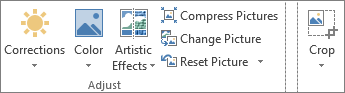
Infoga bilden genom att välja Infoga>bilder och klicka sedan på den för att visa fliken Bildformat (eller Format under Bildverktyg).

I Word kan du välja färgvariationer, beskära, komprimera på olika nivåer och använda specialeffekter.
Mer information om hur du formaterar och ändrar storlek på en bild i ett Office-dokument finns i följande artiklar:
Ändra ljusstyrka, kontrast eller skärpa i en bild
Minska filstorleken för bilder
Om du fortfarande behöver mer specialiserade funktioner som att eliminera röda ögon eller räta upp dig är Microsoft Foton-appen det bästa alternativet.