

Du kan ta bort en hyperlänk från en enskild adress, ta bort flera länkar på en gång, inaktivera automatiska hyperlänkar och inaktivera kravet på att hålla ned Ctrl för att följa en hyperlänk.
Ta bort en hyperlänk
Om du vill ta bort en hyperlänk men behålla texten högerklickar du på hyperlänken och väljer Ta bort hyperlänk (Ta bort länk i Outlook).
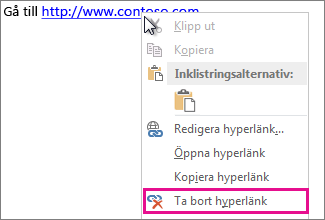
Om du vill ta bort hyperlänken helt markerar du den och trycker på Delete.
I Excel:
Om hyperlänken skapades med funktionen HYPERLÄNK kan du ta bort hyperlänken på följande sätt:
- Markera cellen som innehåller hyperlänken.
- Kopiera hyperlänken genom att trycka på CTRL+C.
- Högerklicka och klistra in med inklistringsalternativet Värden .
Ta bort alla hyperlänkar samtidigt
I Word
- Tryck på Ctrl+A för att markera all text.
- Tryck på Ctrl+Skift+F9.
Obs
På vissa bärbara datorer och tangentbord kan du behöva trycka på Fn-tangenten med F9. Om tangentbordet inte har en F9-tangent högerklickar du på en hyperlänk och väljer Ta bort hyperlänk för att ta bort länkar individuellt.
I Excel:
- Markera alla celler som innehåller hyperlänkar eller tryck på Ctrl+A om du vill markera alla celler.
- Högerklicka och klicka sedan på Ta bort hyperlänkar.
Inaktivera automatiska hyperlänkar
Om det inte är lägligt att hyperlänkar skapas automatiskt i Word när du skriver kan du stänga av den här funktionen. Den här inställningen förhindrar att webbadresser och nätverkssökvägar automatiskt blir hyperlänkar när du skriver.
Välj Filalternativ>>Språkkontroll.
Välj Alternativ för Autokorrigering och klicka sedan på fliken Autoformatera vid inskrivning .
Avmarkera kryssrutan Internetadresser och nätverksadresser med hyperlänkar.
Information om Outlook finns i Förhindra att text blir en hyperlänk.
Inaktivera Ctrl+Klicka för att följa en länk i Word
Som standard kräver Word att du trycker på Ctrl när du klickar för att följa en hyperlänk. Det här extra steget förhindrar att du av misstag går till ett länkat mål när du redigerar ett dokument. Om du ändrar den här inställningen påverkas hur du följer befintliga hyperlänkar. Automatiska hyperlänkar inaktiveras inte. Information om hur du förhindrar att webbadresser automatiskt blir hyperlänkar när du skriver finns i Inaktivera automatiska hyperlänkar ovan.
Om du vill klicka på länkar utan att behöva trycka på Ctrl kan du prova följande:
- Välj Filalternativ>>Avancerat.
- Avmarkera kryssrutan Använd Ctrl + Klicka för att följa hyperlänken under Redigeringsalternativ.