
Problem åtgärdat med att konvertera filformat från .doc till .docx eller.docm
Om du upplever något av symptomen nedan följer du stegen nedan för att konvertera filerna från .doc till .docx och om arbetsböckerna(.doc) innehåller makron kan du konvertera dem till .docm.
- Långsamhet när du öppnar arbetsböcker med .doc tillägg.
- Större filstorlek med .doc filnamnstillägg.
- Om du använder .doc med makron och får OLE-felet som i skärmbilden nedan.

Obs
Kontrollera att du har en kopia eller säkerhetskopia av de ursprungliga filerna innan du följer stegen nedan. Efter konverteringen kontrollerar du innehållet eller layouten för eventuella ändringar i den konverterade filen.
Steg för att konvertera .doc filer till .docx
För att kontrollera om filerna är i .DOC format kommer du att märka filtypen som "Microsoft Word 97– 2003-dokument" i Utforskaren enligt nedan:

Öppna dokumentet >Navigera till Spara>som>fil – som öppnar fönstret nedan. Kontrollera att du är i rätt sökväg för att spara arbetsboken > Välj "Word dokument (*.docx)" under "Filformat" > Välj Spara.

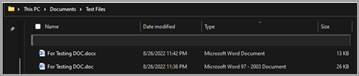
Stäng och öppna det sparade dokumentet (.docx) igen för att ändringarna ska börja gälla. Du hittar det konverterade dokumentet i samma mapp som typ "Microsoft Word dokument" enligt nedan:
Obs
Observera att filstorleken har minskat nästan 2 gånger .doc filstorlek.
Steg för att kontrollera om .doc dokument innehåller makron
Först måste vi kontrollera om .doc filer som vi försöker konvertera har makron. Kontrollera genom att följa stegen nedan:
- Öppna .doc dokument>developer-flik> Välj knappen Makron enligt nedan:

- Dialogrutan öppnas enligt nedan. Om det finns makron visas namnen i det här fönstret. Här är "Spara" makrot som finns i dokumentet.

- Öppna .doc dokument>developer-flik> Välj knappen Makron enligt nedan:
Steg för att konvertera .doc (makron aktiverade dokument) till .docm
- Öppna den identifierade .doc fil som innehåller makron.
-
Navigera till Arkiv>Spara som>Bläddra – som öppnar fönstret nedan. Kontrollera att du är i rätt sökväg för att spara arbetsboken > Välj "Word Marco-aktiverat dokument (*.docm)" enligt nedan och välj Spara.
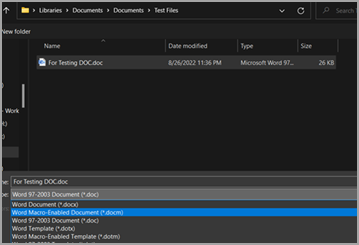
- Nytt dokument med samma filnamn med .docm-filnamnstillägget blir tillgängligt enligt nedan:

- Stäng dokumentet för att ändringarna ska börja gälla. Öppna makrona igen och kontrollera om makrona körs som förväntat.