

Tips: Är inte videon på ditt språk? Prova att välja Textning .
.
Obs
Det här innehållet gäller Word för Windows (inklusive Word med en Microsoft 365-prenumeration). Stegen kan skilja sig åt i Word för Mac och Word för webben.
Prova själv!
Så här lägger du till, ersätter och formaterar text i Word:
Lägga till text
- Placera markören där du vill lägga till texten.
- Börja skriva.
Ersätta text
Markera den text som du vill ersätta.
- Om du vill markera ett enstaka ord dubbelklickar du på det.
- Om du vill markera en rad klickar du till vänster om den.
Börja skriva.
Formatera text
Markera den text du vill formatera.
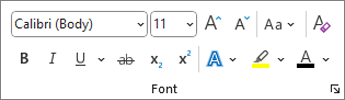
I popup-verktygsfältet eller på fliken Start väljer du ett alternativ för att ändra teckensnitt, teckenstorlek, teckenfärg eller göra texten fet, kursiv eller understruken.
Kopiera formatering
Markera texten med den formatering som du vill kopiera.
Välj
 och markera sedan den text som du vill kopiera formateringen till.
Tips
Dubbelklicka på
, Hämta format om du vill kopiera formateringen på fler än en plats.