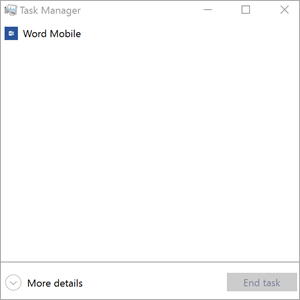
När du försöker öppna en Excel-arbetsbok, PowerPoint-presentation eller Word dokument på din mobila enhet kan du få ett meddelande om att filen är låst för redigering av en annan användare. Vanligtvis kan du öppna filen som skrivskyddad, men du kan inte redigera den.
Filen kan vara låst eftersom:
- Filen delas och en annan användare redigerar den för närvarande.
- En instans av Office-programmet körs i bakgrunden med filen redan öppen.
- Filen har markerats som Slutgiltig och kan inte längre uppdateras.
I vissa situationer kan du använda din mobila enhet för att låsa upp filen och fortsätta redigera den.
Obs
Om Office-filen är lösenordsskyddad kan du inte öppna den utan att ange lösenordet. Det finns inget sätt att kringgå lösenordsskyddet.
En annan användare redigerar filen
Om någon arbetar med filen kan du antingen vänta tills personen har stängt den eller så kan du skapa en kopia av filen och ange ändringarna i kopian. (Alternativt kan du byta till en app som gör att flera författare kan arbeta med en fil samtidigt.)
Använd följande procedurer för att skapa en kopia på din mobila enhet. Om du väljer att ange ändringarna i en kopia är det en bra idé att använda spårade ändringar så att du enkelt kan flytta dina ändringar till den delade filen när den blir tillgänglig. Du kan aktivera spårade ändringar på fliken Granska .
Tips
Om du försöker redigera en Excel-fil samtidigt som någon annan kontrollerar du att alla använder en version av Excel som har stöd för samtidig redigering.
Office-appen körs i bakgrunden
Om filen inte delas i ett nätverk eller om du är säker på att ingen redigerar den för närvarande, kan en instans av Office-programmet med filen öppen köras i bakgrunden.
Filen markeras som Slutgiltig
Microsoft 365 innehåller en filskyddsfunktion som gör att författare kan markera en fil som slutgiltig. Då låse du filen och förhindrar ytterligare redigering. Du kan enkelt inaktivera den här funktionen i Microsoft 365-programmen. men du kan inte inaktivera det från din mobila enhet. Om en Office-fil är markerad som Slutgiltig måste du göra en kopia för att ange ändringarna från din mobila enhet.
Skapa en kopia
- Öppna filen.
- Tryck på filikonen
 .
. - Tryck på Namn eller Duplicera på din iPad. Fönstret Spara som öppnas. Om du har väntande ändringar kommer du att tillfrågas om du vill tillämpa dem på både den ursprungliga kopian och duplicerade kopian eller endast dubblettkopian. Gör ditt val.
- Skriv ett nytt namn på filen och välj en lagringsplats för den nya filen. På din iPhone använder du backstegstangenten för att ta bort det aktuella namnet och anger sedan det nya.
- Tryck på Spara eller tryck på Duplicera.
Stänga appen eller bakgrundsprocessen
Dubbeltryck på knappen Start, tryck på appen och svep sedan uppåt. Då stängs appen och alla processer som är kopplade till den.
Om appen av någon anledning inte svarar och inte kan stängas kan du tvinga den att stängas.
- Håll ned strömknappen.
- Släpp strömknappen när bilden för att stänga av skärmen visas.
- Tryck på startknappen tills appen avslutas. (Det avslutas efter några sekunder.)
- Dubbeltryck på knappen Start. Om appen fortfarande verkar vara öppen trycker du på appikonen och sveper sedan uppåt.