
Office-funktionen @mention gör det mycket enklare för dig att kommunicera med kollegor och nödvändiga resurser när du samarbetar med att skapa dokument, presentationer och kalkylblad.
Logga in på Microsoft 365 med ditt arbets- eller skolkonto och öppna ett dokument som sparats i ett SharePoint-bibliotek eller OneDrive för arbete eller skola.
-
Obs
För att den här funktionen ska fungera måste du vara inloggad i Outlook på datorn.
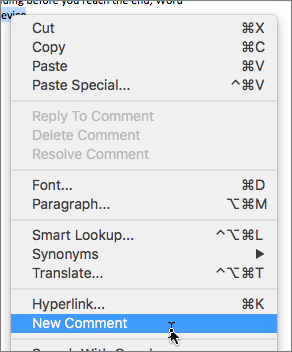
Lägg till en kommentar från snabbmenyn eller från Granska > ny kommentar.

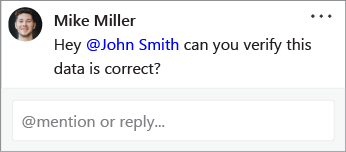
Skriv @ och de första bokstäverna i personens för- eller efternamn och välj sedan det namn du vill använda (om de inte redan har behörighet att öppna dokumentet uppmanas du att ange det).
Tips
Om du vill vara mer avslappnad kan du ta bort allt utom personens förnamn i @mention. Om du vill ta med fler personer skriver du @ igen och nämner någon annan.
Tilldela uppgifter med hjälp av @mentions
I Word, Excel eller PowerPoint kan du använda @mentions för att tilldela en uppgift till en annan användare när du publicerar en kommentar eller ett svar. När du skapar en uppgift spåras den genom alla interaktioner och omtilldelade aktiviteter, så att du kan se dess historik. Du kan fortfarande svara på kommentarer som tilldelats som uppgifter, lösa uppgifter genom att lösa kommentaren och öppna uppgifter igen genom att öppna kommentarstråden igen.
Så här skapar du en uppgift:
Lägg till en ny kommentar eller svara på en befintlig kommentar.
Använd en @mention i kommentaren. Alternativet för att tilldela kommentaren som en uppgift till den person som omnämns visas.
Markera kryssrutan Tilldela till.

Publicera kommentaren eller svaret. Den person som uppgiften är tilldelad till får ett e-postmeddelande om att han eller hon har tilldelats en uppgift. I kommentaren ser de uppgiften som tilldelats till dem.

Så här tilldelar du om en uppgift:
Använd en @mention i svarsfältet.
Markera kryssrutan Tilldela om till.
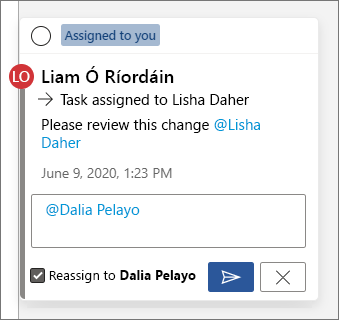
Publicera svaret. Den person som uppgiften har tilldelats om till får ett e-postmeddelande om att han eller hon har tilldelats uppgiften.
Så här löser du en uppgift som har tilldelats till dig:
Hovra över cirkeln bredvid Tilldelad till dig längst upp i kommentaren. En bockmarkering visas i cirkeln.

Klicka på cirkeln med bockmarkeringen för att lösa uppgiften.
Så här öppnar du en löst uppgift igen:
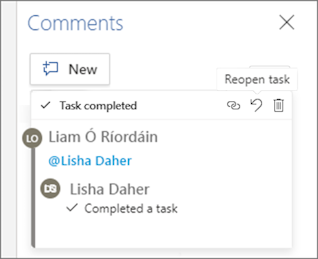
- Öppna kommentarsfönstret.
- Klicka på pilen för att öppna den igen högst upp i den lösta kommentaren.



Hitta och svara snabbt på @mentions
När någon nämner dig i en kommentar i Word, Excel och PowerPoint får du ett e-postmeddelande som innehåller en länk som tar dig till kommentaren i filen.
Dessutom visas en förhandsgranskning av texten och kommentarstråden som är kopplad till kommentaren i e-postmeddelandet, och du kan svara på kommentaren direkt från e-postmeddelandet.

Om du nämns mer än en gång kan du få flera omnämnandelänkar i ett enda e-postmeddelande.
Obs
Den här funktionen är inte tillgänglig i myndighetsklientorganisationer (GCC/GCC High/DoD) eller för kunder som använder Microsoft 365 som drivs av 21Vianet.
Krav
Om du vill svara på en kommentar från e-postmeddelandet måste du använda Outlook för Windows, Outlook på webben eller Outlook Mobile.
Så här inaktiverar du kontextförhandsgranskningar
Administratörer kan använda en SharePoint PowerShell-cmdlet för att inaktivera förhandsgranskningar av kontext:
Installera den senaste versionen av SharePoint Online Services-modulen för Windows PowerShell.
Anslut till klientorganisationen med Connect-SPOService.
Kör följande cmdlet: Set-SPOTenant -AllowCommentsTextOnEmailEnabled:$false
Obs
Email meddelanden om kommentarer som gjorts i en fil som är rättighetsskyddade eller markerade som känsliga via DLP-regler innehåller inte en förhandsgranskning av kontext eller infogade svar, oavsett om funktionen är aktiverad eller inaktiverad.
Så här inaktiverar du aviseringar för kommentarer i OneDrive och SharePoint
Som standard meddelas den ursprungliga dokumentskaparen och alla deltagare i en kommentarstråd när någon skapar eller uppdaterar en kommentarstråd. Om du föredrar att inte få kommentarsaviseringar kan du inaktivera dem.
Det finns ingen global inställning för att inaktivera aviseringar om kommentarer. Deltagare i en tråd måste göra det åt sig själva i OneDrive. Inställningarna i OneDrive påverkar filen i både OneDrive och SharePoint. Så här inaktiverar du aviseringar för kommentarer:
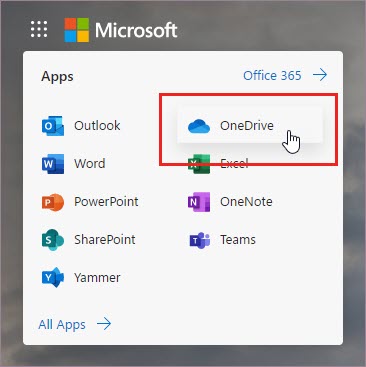
På en ny flik i webbläsaren Microsoft Edge väljer du Appfönstret och väljer sedan OneDrive.
Gå till Inställningar>OneDrive-inställningar.
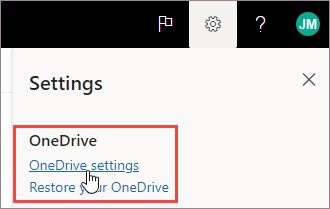
Under Aviseringsinställningar inaktiverar du E-postmeddelande när andra svarar på dina kommentarer och E-postmeddelande när andra kommenterar mina dokument.

Så här inaktiverar du aviseringar i Outlook
Längst ned i ett e-postmeddelande som du får i Outlook finns en inställning som gör att du kan inaktivera aviseringar för ytterligare kommentarer eller uppdateringar av en kommentarstråd som gjorts i filen av den ursprungliga dokumentskaparen eller andra deltagare.

Den här inställningen fungerar endast för en fil. Om du får aviseringar om kommentarer i flera filer måste du inaktivera Meddelanden för den här filen för varje fil.
Säkerhet för kommentarsdata
Microsoft lagrar inga kommentarsdata internt. Alla kommentarer bland deltagare i en tråd lagras endast hos dig. Microsoft har inte åtkomst att visa någon av dina kommentarer.
Omnämna utanför organisationen
Omnämnanden är begränsade till personer inom organisationen. Omnämnanden exkluderar Gäster och användare från andra klientorganisationer i en inställning för flera innehavare.