
Med alternativen Avancerat Word styr du funktioner som påverkar redigering, visning, utskrift och filkompatibilitet. De flesta användare behöver inte ändra de här inställningarna.
Om du vill välja avancerade Word alternativ väljer du Filalternativ> och i den vänstra rutan väljer du Avancerat. Du kan behöva bläddra i fönstret Avancerat för att hitta det specifika alternativ du letar efter.
Obs
Det här innehållet gäller skrivbordsversionerna av Word i Windows. De funktioner som beskrivs här gäller inte för Word för webben eller Word för Mac.
|
Redigeringsalternativ Konfigurera hur du väljer, ersätter och formaterar ord och stycken. |

|
|---|---|
|
Klipp ut, kopiera och klistra in Välj hur du vill klistra in innehåll och formatera i ett dokument eller mellan olika dokument och program. |

|
|
Bildstorlek och -kvalitet Tillämpa inställningar för bildstorlek och -kvalitet i ett öppet dokument eller i alla nya dokument. |

|
|
Diagram Tillåt anpassad formatering och etiketter för att bevara datapunkterna, även om diagrammet ändras. |

|
|
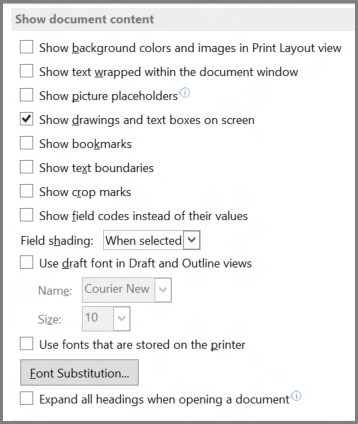
Visa dokumentinnehåll Välj formaterings-, text- och bildalternativ. |
|
|
Visa Välj ett måttformat, visa rullningslister och välj antalet dokument som visas i listan Senast använda dokument . |

|
|
Skriv ut Optimera utseendet på pappersversionen av dokumentet eller ändra pappersstorleken för skrivaren. |

|
|
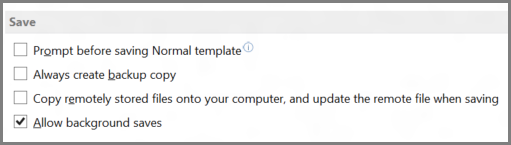
Spara Spara säkerhetskopior, spara ändringar automatiskt, spara ändringar i mallar och tillåt att säkerhetskopior sparas. |
|
|
Behåll återgivningen när dokumentet delas Se till att dokumentets utseende bevaras när du delar det med någon som använder en annan version av Word. |

|
|
Allmänt Bland alternativen i det här avsnittet kan du ändra var Word sparar ändringarna genom att välja Sökvägar och du kan välja att öppna dokument i utkastvyn. |

|
|
Layoutalternativ för: Ändra layouten, till exempel teckenavstånd, i ett öppet dokument eller alla nya dokument. |

|